
 Webを購読する

Windows Vistaの「Windowsメール」で、Windows XPで使っていた「Outlook Express」のメッセージデータを利用するには、以下の手順で取り込むようにします。
なお、Outlook Expressはその構造上、メッセージデータ、メールアカウント情報はそれぞれ別々に管理されているので、メールアカウント情報を取り込みたい場合にはФHKV1119Фを参照してください
なお、Windows XPからWindows Vistaにアップグレードインストールした場合は自動的に取り込まれるので、以下の操作は必要ありません。
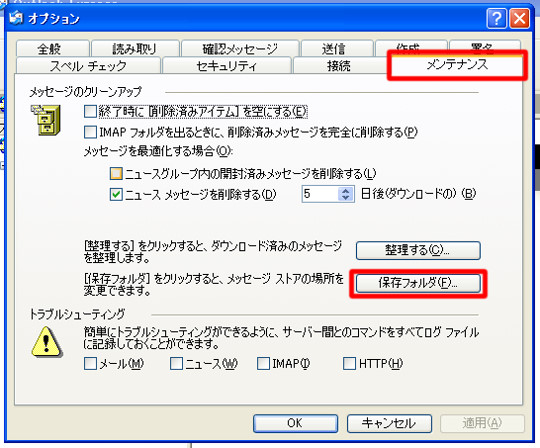
☆Outlook Expressのメニューバーから「ツール」-「オプション」-「メンテナンス」を選択します。「オプション」ダイアログの「メンテナンス」タブで「保存フォルダ」ボタンをクリックします。
なお、Outlook Expressはその構造上、メッセージデータ、メールアカウント情報はそれぞれ別々に管理されているので、メールアカウント情報を取り込みたい場合にはФHKV1119Фを参照してください
なお、Windows XPからWindows Vistaにアップグレードインストールした場合は自動的に取り込まれるので、以下の操作は必要ありません。
○Outlook Express(Windows XP)側の操作
☆Outlook Expressのメニューバーから「ツール」-「オプション」-「メンテナンス」を選択します。「オプション」ダイアログの「メンテナンス」タブで「保存フォルダ」ボタンをクリックします。
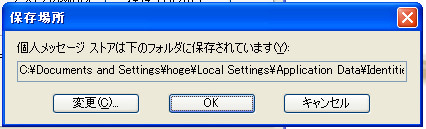
☆「保存場所」で示されたフォルダを、Windows Vistaパソコン(Windowsメールを利用するパソコン)にコピーします。
○Windowsメール(Windows Vista)側の操作
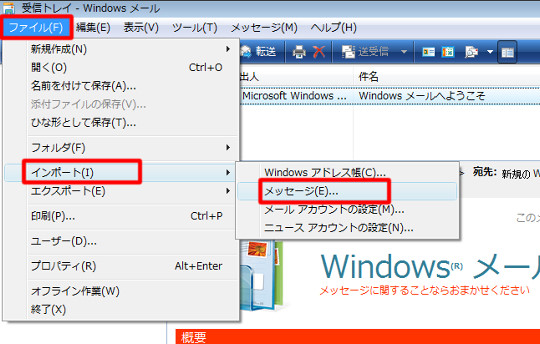
☆Windowsメールを起動して、メニューバーから「ファイル」-「インポート」-「メッセージ」を選択します。
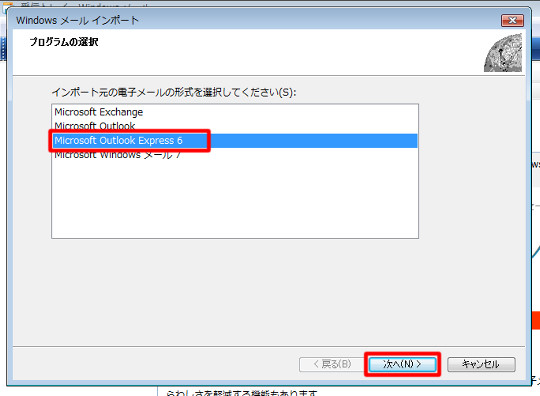
☆「Microsoft Outlook Express 6」を選択して「次へ」をクリックします。
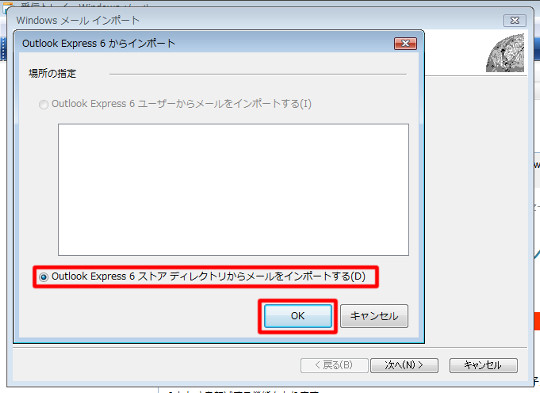
☆「Outlook Express 6ストアディレクトリからメッセージをインポートする」を選択して「OK」ボタンをクリックします。
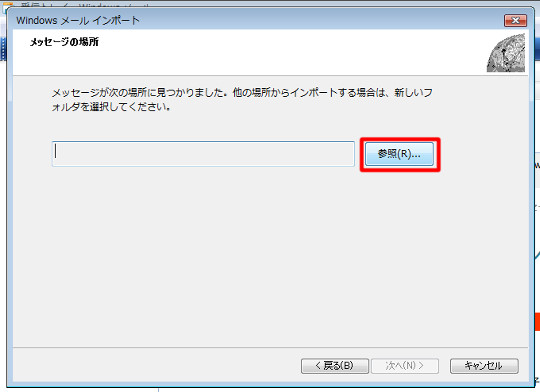
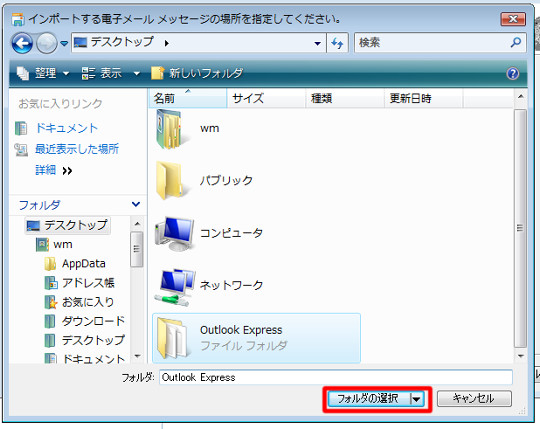
☆「メッセージの場所」の画面で、「参照」ボタンをクリックします。先にOutlook Expressの保存フォルダをコピーした場所を選択して「フォルダの選択」ボタンをクリックします。
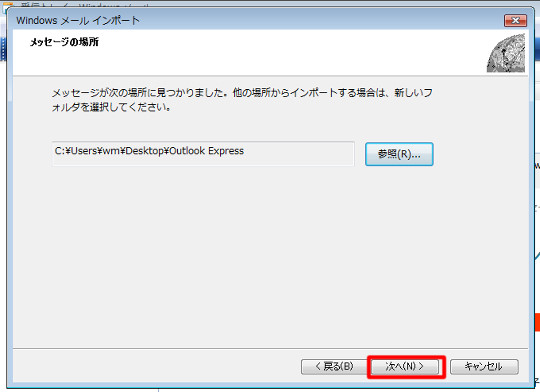
☆「メッセージの場所」の画面に戻るので、「次へ」をクリックします。
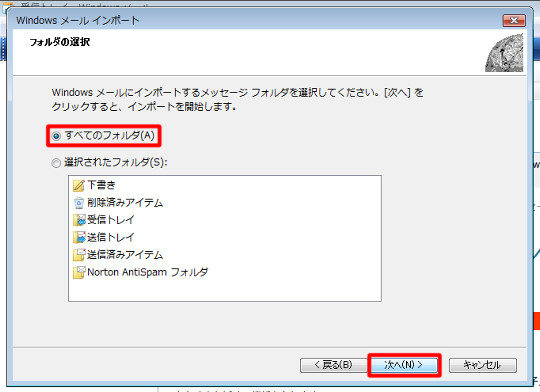
☆「すべてのフォルダ」を選択して「次へ」をクリックします。
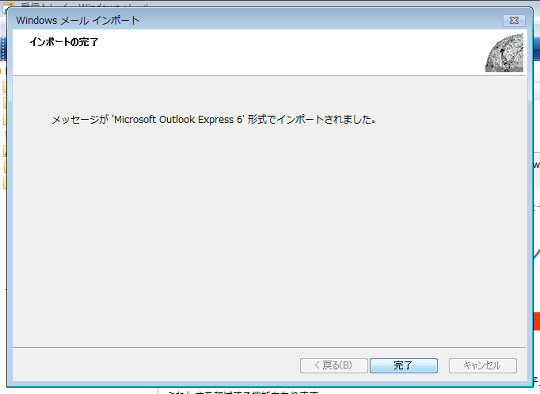
☆取り込みが完了しました。






![[完全改定版]Windows 10上級リファレンス v2](https://hjsk.jp/00books/110/syouei-win10-jrv2-z.jpg)