Windows Vista情報はここで! ―マイクロソフト推奨サイト Win7 [Vistaサイド]―    [Vistaサイド]Win7 では MVP執筆書籍 の全内容を公開中! iモード/EZweb/SOFTBANK 携帯アクセス対応
[Vistaサイド]Win7 MS推奨サイト
Win7.jp
[Win7]では Windows 7 の情報を随時更新中! 64ビット版Windows7 から Windows XP Mode , デスクトップExp 等々
Windows "7" 情報は
[Windows7サイド]Win7
Vista 情報は
[Vistaサイド]Win7
公開中!
Windowsでできる小さな会社のLAN構築・運用ガイド for ”Windows 7/Windows Vista/Windows XP” 全サーバークライアント対応 Windowsでできる小さな会社のLAN構築・運用ガイド
for"Windows7/ Vista /XP"全サーバークライアント対応
  [なんとなく管理者]の強い味方&ベストセラー書籍が全面改定で新登場 ローカルエリアネットワークの管理と構築 、ルーター設定、無線LAN設定、セキュリティ、バックアップなど 小規模ネットワークに即した現実的対処を解説! [目次一覧]
ひと目でわかる“XP Mode”&仮想マシン活用テクニック "XPモード書籍" が登場! 第1章の書籍内容をWebで公開中
ひと目でわかる“XP Mode”&仮想マシン活用テクニック
基本をしっかり解説&XP Mode環境の複数化や復元ディスク等の実践テクを掲載! カスタマイズ,仮想マシンへの Vista /Win7導入, LAN参加設定, 7HomeシリーズでのXP Mode環境構築 等々の解説を満載! MVPコンビ執筆第二弾! [内容目次一覧]
前門の [Windows 7] 、後門のXP、Vistaが生きる(活きる)道は… Windows Vista[最終完全]マニュアル Win7のXP Mode Win7操作環境構築 [Windows8サイド]Win7

Windows Vista Ultimate/Business/Home Premium対応

Windowsのデスクトップの様子を画像として保存するには

Windows7/Windows Vistaでは、デスクトップの様子を画面として保存できる「Snipping Tool」というツールが標準添付されています。
このツールを利用すれば、デスクトップの好きな部分を切り取ったり、画像をファイルとして保存することができます。

○「Snipping Tool」で画像を取得する

Windows Vistaでデスクトップの様子を画像として保存するには
☆[スタート]メニューから「すべてのプログラム」-「アクセサリ」-「Snipping Tool」を選択します。「Snipping Tool」が起動して、デスクトップ全体が白濁します。

>>ビジュアルガイド(つづき)を読む<<

Windows Vista Ultimate/Business/Homeシリーズ対応

エクスプローラで常にメニューが表示されてしまう

ФHKV1051Фでは、プレビューペインの活用方法を説明しましたが、この「プレビューペイン」がメニュー表示できない、あるいはエクスプローラでメニュー表示を設定していないにもかかわらず、メニューが常に表示してしまう場合には、「フォルダオプション」で以下の設定を適用するようにします。

○設定手順

エクスプローラで常にメニューが表示されてしまう
☆ボタンバーから「整理」-「レイアウト」を選択して表示されるショートカットメニューに「詳細ペイン」と「プレビューペイン」という項目がありません。

>>ビジュアルガイド(つづき)を読む<<

Windows Vista Ultimate/Business/Homeシリーズ対応

Windows Vistaが起動しない/起動が不安定な場合には(スタートアップ修復)

Windows Vistaが起動できなくなってしまった場合、複数の理由が考えられますが、トラブルのひとつとして考えられるのが、起動に必要な情報が壊れている状態です。
このような起動トラブルを修復するひとつの方法に「スタートアップ修復」というアプローチがあります。
フェイスインターネットショップ(faith-go.co.jp)

◎注意

「スタートアップ修復」は起動に関するいくつかの設定をリセットします。ブート系のツールなどを導入している場合には安易に実行しないことをオススメします。

○設定手順

光学ドライブに「Windows VistaセットアップDVD」を挿入
パソコンの光学ドライブに「Windows VistaセットアップDVD」を挿入して、起動します(光学ドライブから起動する設定にしておきます)。


Windows Vistaが起動できなくなった場合には
☆「Press any key to boot from CD or DVD」と表示されている間に任意のキーを入力します。

>>ビジュアルガイド(つづき)を読む<<

Windows Vista Ultimate/Business/Homeシリーズ/Windows XP(※1)対応

Internet Explorerの印刷プレビュー時にキーボードショートカットを利用してすばやく調整するには

印刷プレビューでは各種キーボードショートカットを利用すると、印刷レイアウトの変更や確認をすばやく行えます。
なお、印刷プレビューを直接表示するキーボードショートカットはInternet Explorerに割り当てられていませんが、「Alt」キーでメニューを呼びだした後、「F」→「V」キーで印刷プレビューを実行することができます。

○印刷プレビューでのページ移動

Internet Explorerの印刷プレビュー時にキーボードショートカットを利用してすばやく調整するには
☆「Alt」+「←」キーで前ページ、「Alt」+「→」キーの後ページに移動できます。また、「Alt」+「Home」キーで先頭ページ、「Alt」+「End」キーで末尾ページに移動できます。

>>ビジュアルガイド(つづき)を読む<<

Windows Vista Ultimate/Business/Homeシリーズ/Windows XP(※1)対応

Webサイトの印刷において印刷レイアウトの最適化するには(1)(プレビューと用紙の向き)

Internet Explorerで現在表示しているWebページを印刷したい場合には、「印刷(プリンタアイコン)」をクリックすればよいのですが、クリックしたとたん無条件に印刷実行されてしまいます。
レイアウトを確認して、さらに見やすく調整してから印刷したい場合には、「印刷プレビュー」を実行するようにします。
なお、これらの調整を行うことで、結果的に印刷枚数を減らすことも可能です。

○印刷プレビューの実行

Webサイトの印刷において印刷レイアウトの最適化するには(1)(プレビューと用紙の向き)
☆「印刷(プリンタアイコン)」の横にある「▼」マークをクリックして、メニューから「印刷プレビュー」を選択します。

>>ビジュアルガイド(つづき)を読む<<

Windows Vista Ultimate/Business/Homeシリーズ/Windows XP(※1)対応

右クリックからファイルやフォルダを「移動」できるレジストリカスタマイズを行う(操作環境の改善)

ФHKV1056Ф説明したメニュー操作でファイルを移動する操作は便利ですが、いちいちメニューバーを表示してメニュー選択しなければならないのは面倒です。
移動操作を「右クリック」から実行したい場合には、以下のカスタマイズを行うことにより、操作可能になります。

◎レジストリ設定の注意

レジストリ設定を行った後は、設定を反映させるために再起動を行ってください。
なお、レジストリ設定は間違えた設定を行うと、Windows Vistaの動作においてトラブルが発生する可能性があります。レジストリ編集に自信がない方は、以下の設定を適用しないことをオススメします。

○右クリックメニューに「フォルダへ移動」を追加する

右クリックからファイルやフォルダを「移動」できるレジストリカスタマイズを行う
☆レジストリカスタマイズФHKV1057Фと同様の手順で、「HKEY_CLASSES_ROOT\AllFilesystemObjects\shellex\ContextMenuHandlers」にキー「Move To」を作成します。

>>ビジュアルガイド(つづき)を読む<<

Windows Vista Ultimate/Business/Homeシリーズ対応

スリープ状態から復帰時のログオン手順を省略するには

Windowsでは一定時間が経過すると自動的に「スリープ」状態になりますが、スリープから復帰した際には、パスワードの入力が求められます。
これは、セキュリティを考えた場合には推奨される状態ですが、スリープから復帰時にパスワードを入力するのが面倒という場合には、以下の設定を行います。
パスワード入力をキャンセルするには、以下の設定に従う。

○設定手順

スリープ状態から復帰時のログオン手順を省略するには
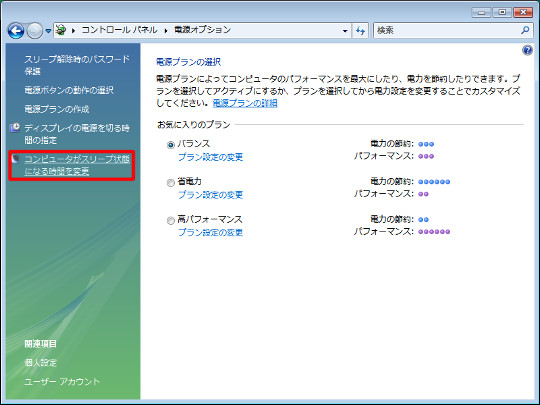
☆コントロールパネル(クラシック表示)から「電源オプション」を選択します。「電源オプション」から「スリープ解除時のパスワード保護」をクリックします。

>>ビジュアルガイド(つづき)を読む<<