Windows Vista情報はここで! ―マイクロソフト推奨サイト Win7 [Vistaサイド]―    [Vistaサイド]Win7 では MVP執筆書籍 の全内容を公開中! iモード/EZweb/SOFTBANK 携帯アクセス対応
[Vistaサイド]Win7 MS推奨サイト
Win7.jp
[Win7]では Windows 7 の情報を随時更新中! 64ビット版Windows7 から Windows XP Mode , デスクトップExp 等々
Windows "7" 情報は
[Windows7サイド]Win7
Vista 情報は
[Vistaサイド]Win7
公開中!
ひと目でわかるWindows7 ”XP Mode” "XPモード書籍" が満を持して登場!  2010年2月刊行予定
ひと目でわかる Windows 7 ”XP Mode”(仮)
基本をしっかり解説&XP Mode環境の複数化や復元ディスク等の実践テクを掲載! カスタマイズ,仮想マシンへのWin7/Vista導入, LAN参加設定, 7HomeシリーズでのXP Mode環境構築 等々の解説を満載! MVPコンビ執筆第二弾! [目次一覧]
Windowsでできる小さな会社のLAN構築・運用ガイド for ”Windows 7/Windows Vista/Windows XP” 全サーバークライアント対応版 Windowsでできる小さな会社のLAN構築・運用ガイド
for "Windows 7/Vista/XP"全サーバークライアント対応版
  [なんとなく管理者]の強い味方&ベストセラー書籍が全面改定で新登場 ローカルエリアネットワークの管理と構築 、ルーター設定、無線LAN設定、セキュリティ、バックアップなど 小規模ネットワークに即した現実的対処を解説! [目次一覧]
ひと目でわかるWindows 7操作&設定テクニック厳選200! XPユーザーのためのWindows 7乗り換えガイド Windows Vista最終完全マニュアル 永久保存版 Windows 7 上級マニュアル Windowsでできる小さな会社のネットワークサーバー Windowsでできる小さな会社のシステム管理・運営ガイド PowerPointマル勝プレゼンテーション術
前門の [Windows 7] 、後門のXP、Vistaが生きる(活きる)道は… Windows Vista[最終完全]マニュアル Win7のXP Mode Win7操作環境構築 [Windows8サイド]Win7

Windows Vista Ultimate/Business/Homeシリーズ/Windows XP(※1)対応

システムの復元機能を使ってWindowsを以前の状態に復元するには

Windows Updateやアプリケーションインストール後に、Windows Vistaの動作が不安定になった場合は、「システムの復元」の「復元ポイント」を利用して、それ以前の状態に復元することができます。
なお、システムの復元はあくまでも対象はシステムであり、データファイルは以前の状態に復元されません。
また、システムの復元を実行した場合、復元ポイント以後のシステム設定はキャンセルされますので、適用については十分に注意するようにしてください。

○操作方法

システムの復元機能を使ってWindowsを以前の状態に復元するには
☆[スタート]メニューから「アクセサリ」-「システムツール」-「システムの復元」を選択します。「システムの復元」ダイアログが表示されたら、「推奨される復元」か「別の復元ポイントを選択する」を任意選択して「次へ」ボタンをクリックします。

>>ビジュアルガイド(つづき)を読む<<

Windows Vista Ultimate/Business/Homeシリーズ対応

Windowsでハードディスクの領域を増やすには(領域を分割するには)

データ保存用などで新たに領域を増やしたい場合には、新規にハードディスクを購入するのも手ですが、現在システムドライブの容量があまっているようであれば、パーティション(ハードディスク領域)を分割することにより、領域を増やすことが可能です。
手順としては、空き容量のある領域のサイズを縮小して、空き領域を作った後に、新しい領域を作成する形になります。
なお、本Tipsはハードディスクやパーティション知識がある方が実行されることを推奨します。

◎実行前にバックアップ!!

以下の設定操作を適用する前に、ハードディスク内の重要なファイルはバックアップしておいてください。

○設定手順

Windows Vistaでハードディスクの領域を増やすには(領域を分割するには)
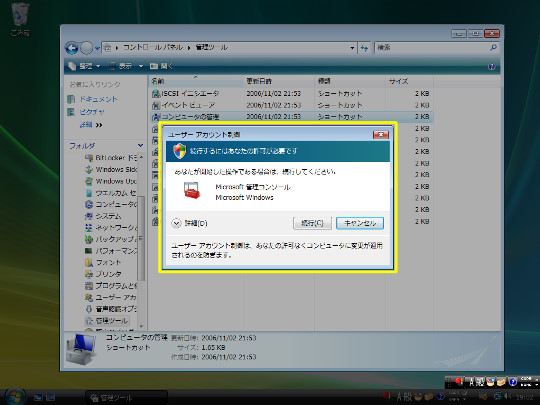
☆コントロールパネル(クラシック表示)から「管理ツール」を選択します。「コンピュータの管理」を選択します。

>>ビジュアルガイド(つづき)を読む<<

Windows Vista Ultimate/Business/Homeシリーズ対応

Windowsが起動できない(起動しない)状態でハードディスク内のファイルを外部メディアにコピーするには(セットアップDVDからの起動)

Windowsが起動不能になった場合、あるいはWindowsそのものが不安定でファイルコピーが続行できない場合、データをバックアップしてから、ハードディスクの換装やWindows Vistaの再インストールを行う必要がありますが、Windowsを起動しないでハードディスク内のファイルをコピーしたい場合には、「WindowsセットアップDVD」から起動するようにします。
なお、コマンドプロンプトでのファイルコピーには、コマンド操作を熟知している必要があります。

○操作手順

Windows Vistaが起動できない状態でハードディスク内のファイルを外部メディアにコピーするには
☆USBストレージ(USBメモリーなど)を用意して、パソコンに接続します。

>>ビジュアルガイド(つづき)を読む<<

Windows Vista Ultimate対応

BitLocker機能の概要(盗難セキュリティ)

Windows VistaやWindows7上位エディションが保有する、BitLocker機能の正体について知りましょう。
「BitLocker」はハードディスクを暗号化して、パソコンからハードディスクのみ抜き出された場合でも、内容漏洩を防ぐ機能ですが、特殊機能ゆえ、動作と意味を十分理解してから適用する必要があります。
あらゆる手段によるデータへのアクセスをブロックする仕組みなので、必然性がある場合のみ適用することをオススメします。
なお、適用方法そのものについては、ФHKV1147Фを参照してください。

○BitLockerに必要なもの

Windows Vista UltimateのBitLocker機能の概要
「BitLocker」はパソコンに内蔵するTPM(Trusted Platform Module)チップとUSBメモリーを組み合わせることで、ハードディスク上の任意領域を暗号化することができます(TPM/USBメモリーを必要としないセットアップもあります)。

>>ビジュアルガイド(つづき)を読む<<

Windows Vista Ultimate/Business/Homeシリーズ/Windows XP(※1)対応

通常のファイル操作では消せない古い「復元ポイント」を削除してディスクの空き容量を確保するには

「システムの復元(およびシャドウコピー)」を利用している場合には、ハードディスク上に、復元用のファイル情報を保存しています。この復元用のファイルのうち、古いものを削除するには、以下の手順で「ディスククリーンアップ」を起動します。

○実行方法

古い復元ポイントを削除してディスクの空き容量を確保するには
☆[スタート]メニューから「すべてのプログラム」-「アクセサリ」-「システムツール」-「ディスククリーンアップ」を選択します。クリーンアップする対象ドライブを選択して「OK」ボタンをクリックします。

>>ビジュアルガイド(つづき)を読む<<

Windows Vista Ultimate対応

TPM(Trusted Platform Module)チップがないパソコンでBitLockerを構築するには(盗難セキュリティ)

BitLockerはその構造上、TPM(Trusted Platform Module)チップを搭載したパソコンで構築するのが基本ですが、TPMチップを搭載していないパソコン(通常のデスクトップパソコンの多くはTPMチップを搭載していません)でBitLockerを構築したい場合には以下の設定を適用します。

○設定手順

TPM(Trusted Platform Module)チップがないパソコンでBitLockerを構築するには
☆[スタート]メニューの検索ボックスに「GPEDIT.MSC」と入力して「Enter」キーを押します。

>>ビジュアルガイド(つづき)を読む<<

Windows Vista Ultimate/Business/Homeシリーズ対応

新規にWindowsをインストールする際にインストール先のハードディスクが見つからない場合には

新しいハードディスクにWindows Vistaをインストールするには、光学ドライブからWindows VistaセットアップDVDを起動してセットアップを行いますが、この際、「Windows Vistaをインストールするためのハードディスクが見当たらない」という現象が発生する場合があります。
これはハードウェアトラブルではない限り、「ハードディスクコントローラのデバイスドライバ」を導入していない場合に起こる現象で、以下方法で解決することができます。

○設定方法

新規にWindows Vistaをインストールする際にインストール先のハードディスクが見つからない場合には
☆パソコン、あるいはマザーボードのマニュアルを確認して、ハードディスクを接続したポートに適合する「ストレージドライバ(ハードディスクコントローラドライバ)」を入手します。また、指示に従ってフロッピーディスク/USBメモリなどにデバイスドライバを解凍します。

>>ビジュアルガイド(つづき)を読む<<

Windows Vista Ultimate対応

ノートパソコンを紛失した場合や盗まれた場合を考えた対策を行うには(盗難セキュリティ)

ノートパソコンを持ち歩いて運用している場合、ノートパソコンそのものを紛失してしまったり、盗まれた場合を考えなければならない環境があります。
たとえば、会社の機密情報や顧客情報を持ち歩いている場合、ノートパソコンの内容を第三者に閲覧されてしまうと会社に甚大な被害を与えてしまいます。
そのような状況における対策のひとつが「BitLocker」です。
以下では、BitLockerの適用方法を説明しますが、BitLockerの概要については、ФHKV1208Фを参照してください。

○BitLockerの適用

ノートパソコンを紛失した場合や盗まれた場合を考えた対策を行うには
☆[スタート]メニューから「すべてのプログラム」-「Extrasとアップグレード」-「Windows Ultimate Extras」と選択し、Ultimate Extras項目の中から「BitLockerとEFS拡張機能」をダウンロードします。

>>ビジュアルガイド(つづき)を読む<<

Windows Vista Ultimate/Business対応

シャドウコピーで削除したファイルを復元するには

シャドウコピーでは誤って削除してしまったファイルを復元することができます。
削除したファイルを復活するには、以下の手順に従います。
なお、シャドウコピー機能を利用するには、あらかじめ対象になるドライブにおいてシャドウコピーの設定が有効になっている必要があります(ФHKV1095Ф参照)。

○操作手順

シャドウコピーで削除したファイルを復元するには
☆削除したデータファイルが存在したフォルダを右クリックして、メニューから「以前のバージョンの復元」を選択します。

>>ビジュアルガイド(つづき)を読む<<

Windows Vista Ultimate/Business/Homeシリーズ/Windows XP(※1)対応

システムの復元ポイントを作成する「システムの復元」を任意設定するには

「システムの復元」は、システムとトラブルや問題が起こったときに「ある時点」にシステム復元する機能です。
「復元」という安心機能の反面、システムドライブ自身に復元ポイントを作成するため、システムドライブ容量を圧迫するほか、フラグメンテーションが促進し、OSが重度のクラッシュに見舞われた場合は復元実行ができない場合があります。
別途「Complete PCバックアップ」などできちんとシステムバックアップを行っている場合などは、「システムの復元」を利用しない設定にしてもよいでしょう。

○設定手順

システムの復元ポイントを作成する「システムの復元」を任意設定するには
☆コントロールパネル(クラシック表示)から「システム」を選択します。「システム」のタスクペインで「システムの詳細設定」をクリックします。

>>ビジュアルガイド(つづき)を読む<<

Windows Vista Ultimate/Business対応

削除したファイルの復元や履歴的にデータファイルを遡れる機能「シャドウコピー」(ファイルの復元)

「シャドウコピー」はWindows Vista Ultimate/Businessだけに搭載される、強力なファイル復旧機能です。
シャドウコピーは定期的にスナップショットを取ることにより、世代管理されたバックアップを実現しています。
なお、シャドウコピー機能を利用するには、あらかじめ対象になるドライブを任意に指定しておく必要があります。

○シャドウコピー機能

履歴的にデータファイルを遡れるシャドウコピーを利用するには
☆Business/Enterprise/UltimateにはWindows Vistaの新機能「シャドウコピー」が装備されています。このシャドウコピーでは、世代管理されているバックアップから任意の状態を復元できるため、削除したファイルだけでなく、「誤った改変を行ってしまったファイル」も復元可能です。実際の復旧手順についてはФHKV1096ФФHKV1097Фを参照してください。

>>ビジュアルガイド(つづき)を読む<<

Windows Vista Ultimate/Business/Homeシリーズ/Windows XP(※1)対応

不要ファイルを削除してディスクの空き容量を確保するには

Windows Vista、およびWindows Vistaのアプリケーションは、システム作業やインターネットブラウズなどで「テンポラリファイル」というものを作成して、それが累積していきます。
テンポラリファイルがハードディスク上に増えていくと、ディスクの空き容量を圧迫し、時にはシステム動作が遅くなったりするのですが、そのような状態を解消するには、不要なテンポラリファイルを消去するようにします。

○実行方法

不要ファイルを削除してディスクの空き容量を確保するには
☆[スタート]メニューから「すべてのプログラム」-「アクセサリ」-「システムツール」-「ディスククリーンアップ」を選択します。クリーンアップする対象ドライブを選択して「OK」ボタンをクリックします。

>>ビジュアルガイド(つづき)を読む<<

Windows Vista Ultimate/Business対応

シャドウコピーを利用して現在存在するファイルの過去の状態を復元するには

シャドウコピー(設定方法についてはФHKV1095Ф参照)では、誤って削除してしまったファイルを復活することもできますが、誤って改変してしまったファイル、あるいは以前の状態のデータファイルを、参照、復元することもできます。
以下では、現在存在するファイルの「過去の状態」を復元する手順を解説します。

○操作手順

シャドウコピーを利用して現在存在するファイルの過去の状態を復元するには
☆エクスプローラから該当ファイル(改変前に戻したいファイル)を右クリックして、ショートカットメニューから「以前のバージョンの復元」を選択します。

>>ビジュアルガイド(つづき)を読む<<

Windows Vista Ultimate/Business/Homeシリーズ/Windows XP(※1)対応

システムの復元ポイントを手動で作成するには

「システムの復元」では自動的に「復元ポイント」を作成します。
具体的には、Windows Update実行前やデバイスドライバ更新前に自動的で作成されますが、手動で作成したい場合には、以下の手順で作成することができます。

○操作手順

システムの復元ポイントを手動で作成するには
☆コントロールパネル(クラシック表示)から「システム」を選択します。「システム」のタスクペインで「システムの保護」をクリックします。

>>ビジュアルガイド(つづき)を読む<<

Windows Vista Ultimate/Business対応

外部メディアへWindowsのシステムを丸ごとバックアップするには

「システムの復元(ФHKV1100Ф参照)」は、あくまでもシステムドライブに復元ポイントを保存するだけの機能なので、ハードディスクそのものにトラブルが起こった場合や、ハードディスクの入れ替えなどには対応できません。
一方Windows Vista Ultimate/Businessだけに搭載される「Complete PCバックアップ」では、システムのバックアップを外部メディアに保存できるため、システムが重度にクラッシュした場合でも復元可能なバックアップです。

○設定手順

外部メディアへWindows Vistaのシステムを丸ごとバックアップするには
☆コントロールパネル(クラシック表示)から「バックアップと復元センター」を選択します。「バックアップと復元センター」から「コンピュータのバックアップ」をクリックします。

>>ビジュアルガイド(つづき)を読む<<