
 Webを購読する


Windowsの保存ダイアログ(共通ダイアログ)は、かなり使いやすくなりました。
フォルダ一覧が表示されないシンプルな形式で単純な保存操作を行うこともできれば、フォルダを表示してエクスプローラライクの表示に切り替えることができるなど、用途によって表示を切り替えることができます。
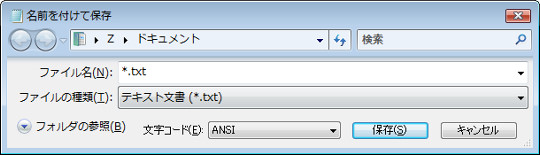
☆「名前をつけて保存」ダイアログはシンプルな形式で表示されます。これは、各ドキュメントターゲット管理がより明確になったより、種類ごとの保存先が決まっているからです。
フォルダ一覧が表示されないシンプルな形式で単純な保存操作を行うこともできれば、フォルダを表示してエクスプローラライクの表示に切り替えることができるなど、用途によって表示を切り替えることができます。
○保存ダイアログ
☆「名前をつけて保存」ダイアログはシンプルな形式で表示されます。これは、各ドキュメントターゲット管理がより明確になったより、種類ごとの保存先が決まっているからです。
○アプリケーションと保存先の関係
=============================・メモ帳(文章ファイル)→
「ドキュメント」フォルダ
・ワードパッド(文章ファイル)→
「ドキュメント」フォルダ
・ペイント(画像ファイル)→
「ピクチャ」フォルダ
=============================
○保存ダイアログでのフォルダ操作
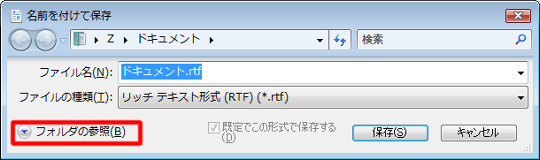
☆保存ダイアログで「フォルダの参照」をクリックします。
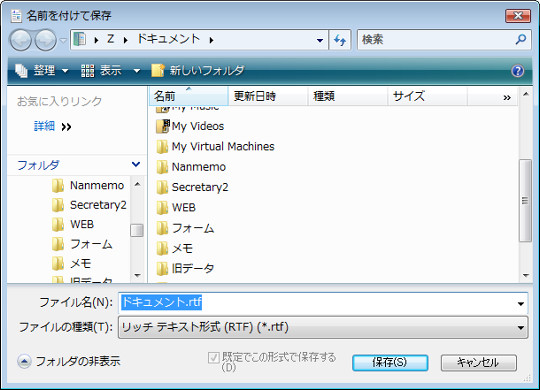
☆保存フォルダの表示形式が変形します。
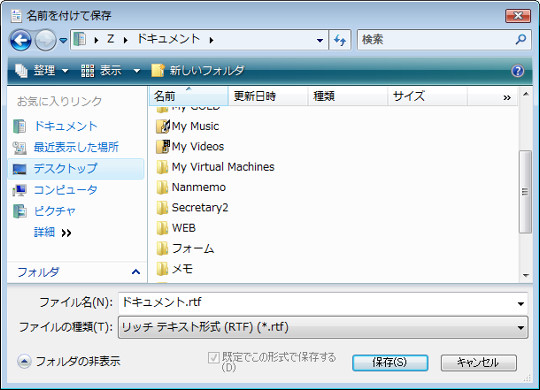
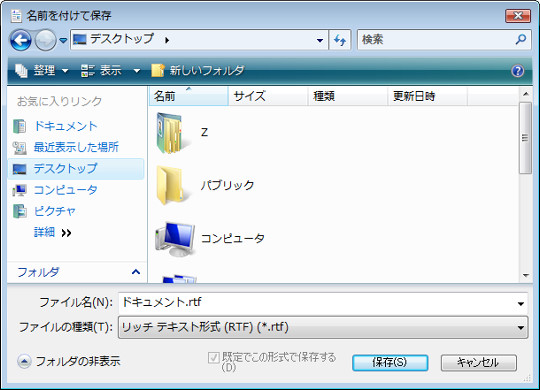
☆「お気に入りリンク」をクリックすることにより、指定フォルダに一発ジャンプできます。
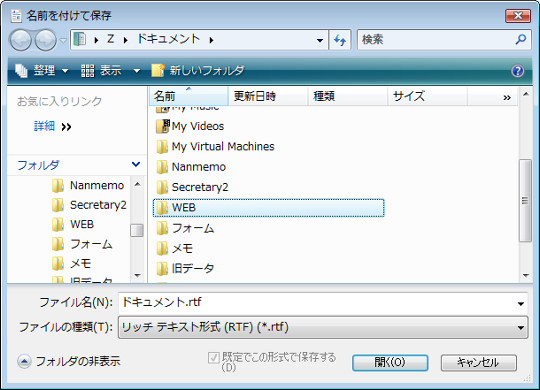
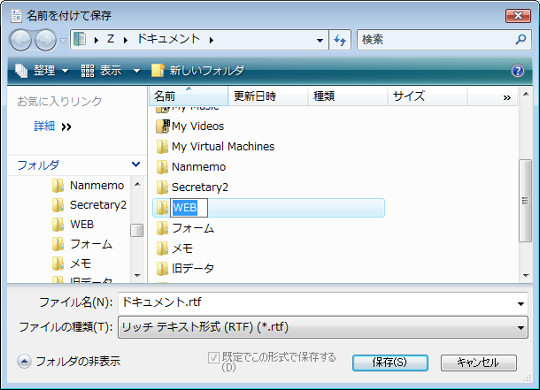
☆右ペインではエクスプローラ同様の操作ができます。たとえば、アイテムを選択して「F2」キーを入力すれば、フォルダをリネームすることができます(キーボードショートカットはエクスプローラ同様です)。
 Copilotビジネス活用術





![[完全改定版]Windows 10上級リファレンス v2](https://hjsk.jp/00books/110/syouei-win10-jrv2-z.jpg)

