
 Webを購読する

Windows XPは一般向けに「Home Edition」と「Professional」の二種類がありましたが、双方とも共有フォルダ設定は簡単に実行することができました。
一方Windows Vistaの場合、セキュリティ機能が高まった関係でネットワークが高機能になり、共有フォルダにおいては「ユーザーアカウント指定」が必須になり、設定が少々複雑になった変わりに、高度な管理が可能になりました(ФHKV1122Ф参照)。
ネットワーク環境においては、この共有設定の違いを理解しておく必要があります。
一方Windows Vistaの場合、セキュリティ機能が高まった関係でネットワークが高機能になり、共有フォルダにおいては「ユーザーアカウント指定」が必須になり、設定が少々複雑になった変わりに、高度な管理が可能になりました(ФHKV1122Ф参照)。
ネットワーク環境においては、この共有設定の違いを理解しておく必要があります。
○共有フォルダの設定の違い
=============================ファイル共有 共有設定でのユーザーアカウント指定
Windows Vista Ultimate ○ ○
Windows Vista Enterprise ○ ○
Windows Vista Business ○ ○
Windows Vista Home Premium ○ ○
Windows Vista Home Basic ○ ○
Windows XP Professional ○ ○(要設定)
Windows XP Home Edition ○ ×
=============================
○Windows XPの共有フォルダ
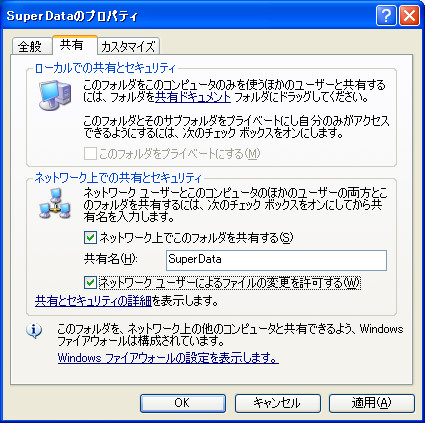
☆Windows XP Home Editionにおけるファイル共有は、ユーザーアカウント指定できません。Windows XP Professionalの標準設定もHome Edition同様ですが、設定を行うことでユーザーアカウント指定ができる共有フォルダになります。
○Windows XP ProfessionalでWindows Vista同様の共有設定にする方法
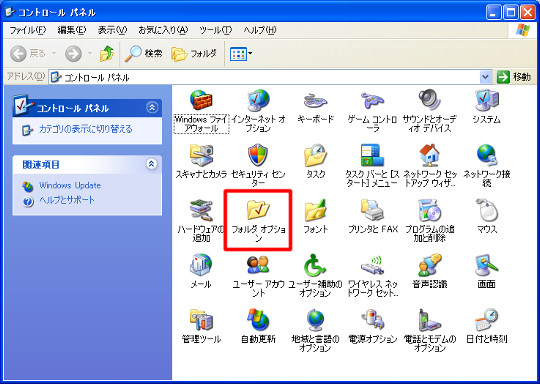
☆「コントロールパネル」から「フォルダオプション」選択します。
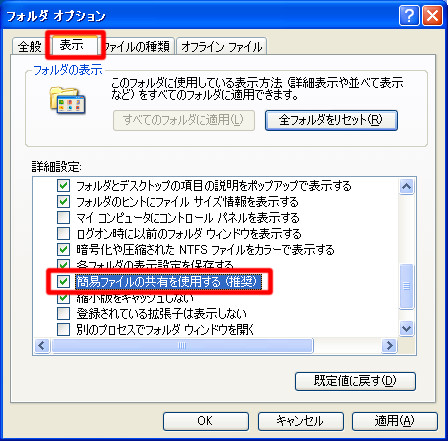
☆「フォルダオプション」ダイアログの「表示」タブ「簡易ファイルの共有を使用する(推奨)」のチェックをオフにします。
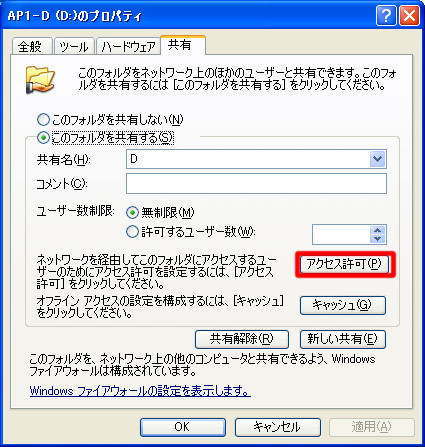
☆「アクセス許可」ボタンで、この共有フォルダへのユーザーアカウント制限、アクセス制限が行えるようになります。なお、この設定はWindows XP Home Editionで設定することができません。
○Windows Vistaの場合
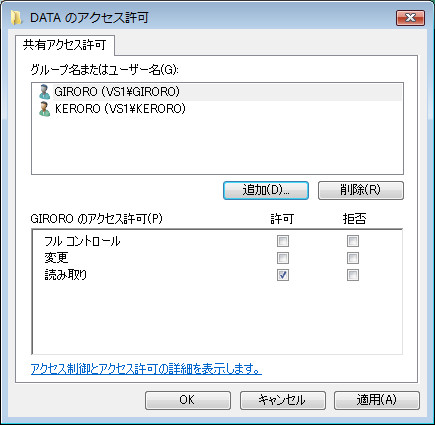
☆Windows Vistaはすべてのエディションで「ユーザーアカウント指定」をした共有設定が可能です(ただし、エディションによって、共有できる最大ユーザー数に違いがあります)。
 Copilotビジネス活用術





![[完全改定版]Windows 10上級リファレンス v2](https://hjsk.jp/00books/110/syouei-win10-jrv2-z.jpg)

