Windows Vista情報はここで! ―マイクロソフト推奨サイト Win7 [Vistaサイド]―    [Vistaサイド]Win7 では MVP執筆書籍 の全内容を公開中! iモード/EZweb/SOFTBANK 携帯アクセス対応
[Vistaサイド]Win7 MS推奨サイト
Win7.jp
[Win7]では Windows 7 の情報を随時更新中! 64ビット版Windows7 から Windows XP Mode , デスクトップExp 等々
Windows "7" 情報は
[Windows7サイド]Win7
Vista 情報は
[Vistaサイド]Win7
公開中!
ひと目でわかる“XP Mode”&仮想マシン活用テクニック "XPモード書籍" が登場! 第1章の書籍内容をWebで公開中
ひと目でわかる“XP Mode”&仮想マシン活用テクニック
基本をしっかり解説&XP Mode環境の複数化や復元ディスク等の実践テクを掲載! カスタマイズ,仮想マシンへのWin7/Vista導入, LAN参加設定, 7HomeシリーズでのXP Mode環境構築 等々の解説を満載! MVPコンビ執筆第二弾! [内容目次一覧]
Windowsでできる小さな会社のLAN構築・運用ガイド for ”Windows 7/Windows Vista/Windows XP” 全サーバークライアント対応 Windowsでできる小さな会社のLAN構築・運用ガイド
for"Windows7/Vista/XP"全サーバークライアント対応
  [なんとなく管理者]の強い味方&ベストセラー書籍が全面改定で新登場 ローカルエリアネットワークの管理と構築 、ルーター設定、無線LAN設定、セキュリティ、バックアップなど 小規模ネットワークに即した現実的対処を解説! [目次一覧]
ひと目でわかるWindows 7操作&設定テクニック厳選200! XPユーザーのためのWindows 7乗り換えガイド Windows Vista最終完全マニュアル 永久保存版 Windows 7 上級マニュアル Windowsでできる小さな会社のネットワークサーバー Windowsでできる小さな会社のシステム管理・運営ガイド PowerPointマル勝プレゼンテーション術
前門の [Windows 7] 、後門のXP、Vistaが生きる(活きる)道は… Windows Vista[最終完全]マニュアル Win7のXP Mode Win7操作環境構築 [Windows8サイド]Win7

Windows Vista Ultimate/Business/Homeシリーズ/Windows XP(※1)対応

Internet Explorerの印刷プレビュー時にキーボードショートカットを利用してすばやく調整するには

印刷プレビューでは各種キーボードショートカットを利用すると、印刷レイアウトの変更や確認をすばやく行えます。
なお、印刷プレビューを直接表示するキーボードショートカットはInternet Explorerに割り当てられていませんが、「Alt」キーでメニューを呼びだした後、「F」→「V」キーで印刷プレビューを実行することができます。

○印刷プレビューでのページ移動

Internet Explorerの印刷プレビュー時にキーボードショートカットを利用してすばやく調整するには
☆「Alt」+「←」キーで前ページ、「Alt」+「→」キーの後ページに移動できます。また、「Alt」+「Home」キーで先頭ページ、「Alt」+「End」キーで末尾ページに移動できます。

>>ビジュアルガイド(つづき)を読む<<

Windows Vista Ultimate/Business/Homeシリーズ/Windows XP(※1)対応

Internet Explorer 7の終了時にいちいち表示される「すべてのタブを閉じますか?」というメッセージを表示しないようにするには/「すべてのタブを閉じますか?」というメッセージを再表示するには

Internet Explorer 7では、ひとつのウィンドウに複数のWebページを表示できる「タブブラウズ」というインタフェースが採用されました。
複数のWebページを表示しているときにInternet Explorerを終了させようとすると、「すべてのタブを閉じますか?」というメッセージが表示されます。
これは、今見ているWebページだけでなく、すべてのWebページを閉じてもいいかどうかの確認を促すメッセージですが、このメッセージが必要ないという場合には、以下の設定を適用します。

○「すべてのタブを閉じますか?」を表示しない設定

Internet Explorer 7の終了時にいちいち表示される「すべてのタブを閉じますか?」というメッセージを表示しないようにするには
☆Internet Explorerの画面右上の「閉じる」をクリックします。「すべてのタブを閉じますか?」というメッセージが表示されますので、「オプションを表示する」をクリックします。

>>ビジュアルガイド(つづき)を読む<<

Windows Vista Ultimate/Business/Homeシリーズ対応

Windows Vistaのデスクトップ上にInternet Explorerのアイコンを表示させるには

Windows Vistaの標準画面ではデスクトップに「Internet Explorer」のアイコンがありません。
Internet Explorerは[スタート]メニューや「クイック起動」からワンクリックで起動できるためデスクトップに絶対必要ではありませんが、それでもInternet Explorerのアイコンをデスクトップに表示しておきたい場合には、簡単な手順として以下の方法があります。
なお、デスクトップに「コンピュータ(マイコンピュータ)」や、「ユーザーのファイル」などの各アイテムを表示したい場合には、ФHKV1064Фを参照してください。

◎Internet Explorerの起動

Windows Vistaのデスクトップ上にInternet Explorerのアイコンを表示させるには
☆Internet Explorerは「クイック起動」からワンクリックで起動することもできます。

>>ビジュアルガイド(つづき)を読む<<

Windows Vista Ultimate/Business/Homeシリーズ対応

Webページのメールリンクをクリックしてもメールの作成画面が表示されない場合には

Windows Vistaの標準設定では、Internet Explorerで表示したWebサイトでメールアドレスのリンクをクリックすると、Windowsメールが起動して新規のメール作成画面が表示されます。
しかし、何らかの設定で新規のメール作成画面が表示されない、あるいは意図しないプログラムが立ち上がる場合には、以下で設定を標準状態(Windowsメールの新規メール作成画面)に戻ることができます。

○設定手順

Webページのメールリンクをクリックしてもメールの作成画面が表示されない場合には
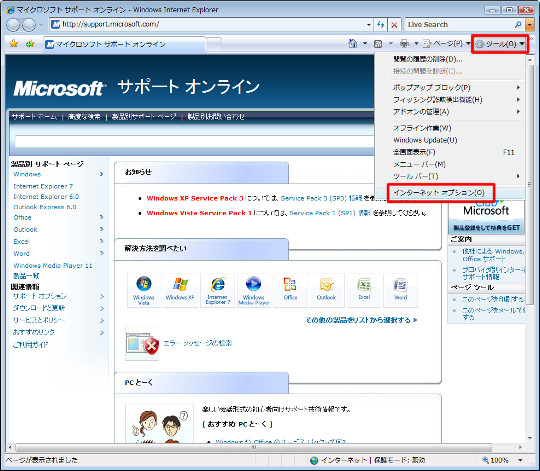
☆Internet Explorerの右上にある「ツール」-「インターネットオプション」を選択します。

>>ビジュアルガイド(つづき)を読む<<

Windows Vista Ultimate/Business/Homeシリーズ対応

Internet Explorerの「フィード」を表示するには

Windows Vistaにあらかじめ搭載されているInternet Explorerは「バージョン7」ですが、バージョン7の強化点の一つに「RSSリーダー」機能があります。
これはいわゆる「フィード」を表示する機能で、フィードとはWebコンテンツ全体の概要を表示した文章のことで、Webサイトの記事の一覧や更新を容易に閲覧することができます。
また、「フィード」は購読することにより「Windowsサイドバー」の「フィード」ガジェットに表示することもできます。

○フィードの表示

Internet Explorerの「フィード」を表示するには
☆「フィード」の表示には、Webサイトがフィードに対応している必要があります。フィードに対応しているWebサイトでは、「フィード」ボタンがオレンジ色になります。「フィード」ボタンをクリックします

>>ビジュアルガイド(つづき)を読む<<

Windows Vista Ultimate/Business/Homeシリーズ/Windows XP(※1)対応

Webサイトの印刷において印刷レイアウトの最適化するには(1)(プレビューと用紙の向き)

Internet Explorerで現在表示しているWebページを印刷したい場合には、「印刷(プリンタアイコン)」をクリックすればよいのですが、クリックしたとたん無条件に印刷実行されてしまいます。
レイアウトを確認して、さらに見やすく調整してから印刷したい場合には、「印刷プレビュー」を実行するようにします。
なお、これらの調整を行うことで、結果的に印刷枚数を減らすことも可能です。

○印刷プレビューの実行

Webサイトの印刷において印刷レイアウトの最適化するには(1)(プレビューと用紙の向き)
☆「印刷(プリンタアイコン)」の横にある「▼」マークをクリックして、メニューから「印刷プレビュー」を選択します。

>>ビジュアルガイド(つづき)を読む<<

Windows Vista Ultimate/Business/Homeシリーズ/Windows XP(※1)対応

Internet Explorerの検索ボックスが利用する検索プロバイダを追加する/標準の検索プロバイダを変更するには

Internet Explorer 7の右上に配置された「検索ボックス」は非常に便利です。通常なら検索サイトを表示してから検索するという手順を、検索ボックスひとつで済ますことができます。
なお、この検索ボックスで利用される検索プロバイダは「Live Search」ですが、この
検索プロバイダ追加したい、また標準で利用するを検索プロバイダを任意のものに変更したい場合には、以下の手順に従います。
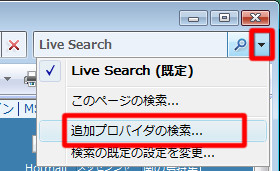
○検索プロバイダの追加と検索プロバイダを臨機応変に切り替える検索

Internet Explorerの検索ボックスが利用する検索プロバイダを追加する/標準の検索プロバイダを変更するには
☆検索ボックス横の「▼」をクリックして、メニューから「追加プロバイダの検索」を選択します。
>>ビジュアルガイド(つづき)を読む<<

Windows Vista Ultimate/Business/Homeシリーズ/Windows XP(※1)対応

Internet Explorerをより快適に操作するキーボードショートカット(1)

Internet Explorer 7はタブ表示をサポートしましたので、複数のWebサイトを一つのブラウザで同時に開くことができますが、このため以前のInternet Explorerとは一部の操作体系が変わりました。
ここでは操作体系に変更があった部分、およびInternet Explorerを効率的に利用するためのキーボードショートカットを紹介します。

○メニューを表示する

Internet Explorer 7をより快適に操作するキーボードショートカット(1)
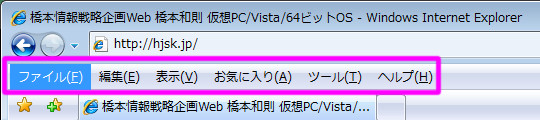
☆Internet Explorerのメニューは「Alt」キーで表示することができます。以後カーソルキーや文字キーを入力することで、任意の操作を指定することも可能です。

>>ビジュアルガイド(つづき)を読む<<

Windows Vista Ultimate/Business/Homeシリーズ/Windows XP(※1)対応

Internet Explorerのメニューバーを常に表示するには

Internet Explorer 7は、標準状態では「メニューバー」を表示しません。一般的に必要な操作はメニューバーがなくても実行できる構造になっていますが、特殊操作を行う環境などで、常にメニューバーを表示しておきたい場合には、以下の設定を適用します。

○設定手順

Internet Explorerのメニューバーを常に表示するには
☆「Alt」キーを押してメニューバーを表示します。

>>ビジュアルガイド(つづき)を読む<<

Windows Vista Ultimate/Business/Homeシリーズ対応

Internet Explorerの一時ファイルのフォルダ「Temporary Internet Files」を表示したい

Internet Explorerでは、一度見たWebサイトをロスなく表示するために、「キャッシュ」にHTMLやJPEGなどのWebページを構成するファイルのコピーを作成します。
このキャッシュを保存するフォルダが「Temporary Internet Files」ですが、Windows Vistaではエクスプローラで直接開くことができません。
直接開くには、システム系のファイルを表示する設定を行うか(ФHKV1060Ф参照)、以下の手順で閲覧します。

○設定手順

Internet Explorerの一時ファイルのフォルダ「Temporary Internet Files」を表示したい
☆Internet Explorerの画面右上の「ツール」-「インターネットオプション」を選択します。

>>ビジュアルガイド(つづき)を読む<<

Windows Vista Ultimate/Business/Homeシリーズ/Windows XP(※1)対応

Internet Explorerで表示しているWebページ内を検索するには

任意のキーワードを含むWebサイトを検索したい場合には「検索ボックス」や検索プロバイダを利用して検索すればよいのですが、実際に今表示されているWebページから任意のキーワードを検索したい場合には、「ページ内検索」を利用します。
「ページ内検索」は以下の手順で実行することができます。

○操作手順

Internet Explorerで表示しているWebページ内を検索するには
☆現在検索しているWebページが表示されている状態で「Ctrl」+「F」キーを入力します。

>>ビジュアルガイド(つづき)を読む<<

Windows Vista Ultimate/Business/Homeシリーズ/Windows XP(※1)対応

Internet Explorerの動作が不安定になった場合には

Internet Explorerの動作が不安定になった場合や、数々のカスタマイズの後にやはり規定値に戻したい場合には、Internet Explorerの設定をリセットするようにします。
標準設定に戻すことにより、Internet Explorerの動作が安定するようになります。

○設定手順

Internet Explorerの動作が不安定になった場合にの対処
☆現在起動中のInternet Explorerをすべて閉じます。

>>ビジュアルガイド(つづき)を読む<<

Windows Vista Ultimate/Business/Homeシリーズ対応

アドオン関連のトラブルを回避してInternet Explorerを起動するには(IEの不安定を解消する)

Internet Explorerで何らかのエラーが発生する場合、その原因のほとんどが「アドオン」と呼ばれるInternet Explorerの機能を拡張するプログラムにあります。
この場合、「Internet Explorerのリセット(ФHKV1114Ф参照)」を実行するのも手ですが、Internet Explorerはアドオンを無効にして起動することもできますので、これを起動して問題を切り分けるのも手です。

○アドオンを無効でInternet Explorerを起動

アドオン関連のトラブルを回避してInternet Explorerを起動するには
☆[スタート]メニューから「すべてのプログラム」-「アクセサリ」-「システムツール」-「Internet Explorer(アドオンなし)」を選択します。

>>ビジュアルガイド(つづき)を読む<<