Windows Vista情報はここで! ―マイクロソフト推奨サイト Win7 [Vistaサイド]―    [Vistaサイド]Win7 では MVP執筆書籍 の全内容を公開中! iモード/EZweb/SOFTBANK 携帯アクセス対応
[Vistaサイド]Win7 MS推奨サイト
Win7.jp
[Win7]では Windows 7 の情報を随時更新中! 64ビット版Windows7 から Windows XP Mode , デスクトップExp 等々
Windows "7" 情報は
[Windows7サイド]Win7
Vista 情報は
[Vistaサイド]Win7
公開中!
ひと目でわかる“XP Mode”&仮想マシン活用テクニック "XPモード書籍" が登場! 第1章の書籍内容をWebで公開中
ひと目でわかる“XP Mode”&仮想マシン活用テクニック
基本をしっかり解説&XP Mode環境の複数化や復元ディスク等の実践テクを掲載! カスタマイズ,仮想マシンへのWin7/Vista導入, LAN参加設定, 7HomeシリーズでのXP Mode環境構築 等々の解説を満載! MVPコンビ執筆第二弾! [内容目次一覧]
Windowsでできる小さな会社のLAN構築・運用ガイド for ”Windows 7/Windows Vista/Windows XP” 全サーバークライアント対応 Windowsでできる小さな会社のLAN構築・運用ガイド
for"Windows7/Vista/XP"全サーバークライアント対応
  [なんとなく管理者]の強い味方&ベストセラー書籍が全面改定で新登場 ローカルエリアネットワークの管理と構築 、ルーター設定、無線LAN設定、セキュリティ、バックアップなど 小規模ネットワークに即した現実的対処を解説! [目次一覧]
ひと目でわかるWindows 7操作&設定テクニック厳選200! XPユーザーのためのWindows 7乗り換えガイド Windows Vista最終完全マニュアル 永久保存版 Windows 7 上級マニュアル Windowsでできる小さな会社のネットワークサーバー Windowsでできる小さな会社のシステム管理・運営ガイド PowerPointマル勝プレゼンテーション術
前門の [Windows 7] 、後門のXP、Vistaが生きる(活きる)道は… Windows Vista[最終完全]マニュアル Win7のXP Mode Win7操作環境構築 [Windows8サイド]Win7

Windows Vista Ultimate/Business/Homeシリーズ対応

セキュリティ状態をチェックしてWindows Vistaを安全に運用するには

セキュリティの三要素は「マルウェア対策」「ファイアウォール」「Windowsそのものに対するセキュリティパッチ適用」なのですが、この三つの要素をチェックして、警告表示してくれるのが、Windows Vistaの「セキュリティセンター」です。
セキュリティセンターでは、この三要素に問題があるとWindows Vistaの通知領域に警告表示します。

○セキュリティの確認

セキュリティ状態をチェックしてWindows Vistaを安全に運用するには
☆セキュリティに問題があると、通知領域に「セキュリティセンター」アイコンが表示されます。

>>ビジュアルガイド(つづき)を読む<<

Windows Vista Ultimate/Business/Homeシリーズ対応

共有フォルダでユーザーアカウントのアクセス制限設定を行うには

Windows Vistaの共有フォルダ設定では、ユーザーアカウントのアクセス設定を行うことが可能です。
以下では、各ユーザーアカウントに対してアクセス制御を行う設定を紹介しますが、この設定を行うには、あらかじめ「ホスト(共有する)側」でユーザーアカウントを作成しておく必要があり(ФHKV1132Ф参照)、またユーザーアカウントには必ずパスワードが必要です(ФHKV1133Ф参照)。

○設定手順

共有フォルダでユーザーアカウントのアクセス制限設定を行うには
☆「アクセス許可」ダイアログで、「Everyone」にカーソルを合わせ「削除」ボタンをクリックします(すべてのユーザーアカウントに対して一度アクセスを禁止設定にします)。

>>ビジュアルガイド(つづき)を読む<<

Windows Vista Ultimate/Business/Homeシリーズ対応

Windowsを自動的に更新してセキュリティを高めるには

マイクロソフトでは、日々進化するセキュリティの脅威に対策するために、「Windows Vistaのアップデートパッチ」を公開しています。
このパッチを導入するには本来、一つ一つ意味を理解した上で自分で導入する必要があるのですが、その導入を自動化するのが以下の設定です。

○設定操作

Windows Vistaを自動的に更新してセキュリティを高めるには
☆コントロールパネル(クラシック表示)から「Windows Update」を選択します。タスクペインから「設定の変更」をクリックします。

>>ビジュアルガイド(つづき)を読む<<

Windows Vista Ultimate/Business/Windows XP(※1)対応

ユーザーアカウントのパスワードなしでネットワーク機能にアクセスするには(グループポリシー)

Windowsのネットワーク機能において、ユーザーアカウントを指定する場面(ユーザーアカウントごとに操作を制限する場面)では、必ず「ユーザーアカウントにパスワード設定」されている必要があります。
しかしながら、ネットワークアクセス時にパスワード入力が面倒、ユーザーアカウントにパスワードを設定したくないという場合には、以下の方法で、ネットワーク機能に対してパスワードがないユーザーアカウントがアクセスできる設定にすることができます。
セキュリティを考えると危険な設定なので、ネットワークに触れる人間が限られているなどの特殊環境以外では、適用しないことをオススメします。

○設定手順

ユーザーアカウントのパスワードなしでネットワーク機能にアクセスするには
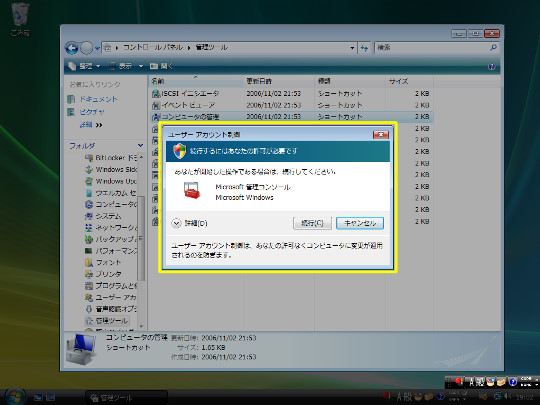
☆コントロールパネル(クラシック表示)から「管理ツール」を選択します。

>>ビジュアルガイド(つづき)を読む<<

Windows Vista Ultimate/Business/Homeシリーズ対応

Vistaでネットワークがつながらない場合に対策や原因を調べるには

Windows Vistaには、ネットワークを診断する機能が実装されています。
たとえば、インターネットやネットワークにつながらないなどのトラブルが発生した場合には、この診断機能を利用することによって、原因や対処方法を表示することができます。

○ネットワーク診断の実行手順バリエーション

ネットワークがつながらない場合に対策や原因を調べるには
☆Internet ExplorerでWebページを表示できない場合には、「接続の問題を診断」をクリックします。


ネットワークがつながらない場合に対策や原因を調べるには
☆通知領域のネットワークアイコンが×になっている場合には、右クリックしてメニューから「診断と修復」を選択します。

>>ビジュアルガイド(つづき)を読む<<

Windows Vista Ultimate/Business/Homeシリーズ対応

エクスプローラの「ネットワーク」アイコンで共有フォルダを表示するには/「ユニバーサルプラグアンドプレイ」を有効にするには

エクスプローラの「ネットワーク」アイコン(旧マイネットワーク)から、ネットワーク先にある各共有フォルダ(ホスト)にアクセスするには、ホスト、クライアントともに「ネットワーク探索」設定が有効になっている必要があります。
なお、「ネットワーク探索」が有効になっていない状態で、ホストにアクセスしたい場合には、ФHKV1124Фを参照してください。

○設定手順

エクスプローラの「ネットワーク」アイコンで共有フォルダを表示するには/「ユニバーサルプラグアンドプレイ」を有効にするには<br>
☆コントロールパネル(クラシック表示)から「ネットワークと共有センター」を選択します。「ネットワーク探索」が有効になっていない場合は、「ネットワーク探索」の右横のボタンをクリックします。

>>ビジュアルガイド(つづき)を読む<<

Windows Vista Ultimate/Business/Homeシリーズ対応

Internet Explorerの「フィード」を表示するには

Windows Vistaにあらかじめ搭載されているInternet Explorerは「バージョン7」ですが、バージョン7の強化点の一つに「RSSリーダー」機能があります。
これはいわゆる「フィード」を表示する機能で、フィードとはWebコンテンツ全体の概要を表示した文章のことで、Webサイトの記事の一覧や更新を容易に閲覧することができます。
また、「フィード」は購読することにより「Windowsサイドバー」の「フィード」ガジェットに表示することもできます。

○フィードの表示

Internet Explorerの「フィード」を表示するには
☆「フィード」の表示には、Webサイトがフィードに対応している必要があります。フィードに対応しているWebサイトでは、「フィード」ボタンがオレンジ色になります。「フィード」ボタンをクリックします

>>ビジュアルガイド(つづき)を読む<<

Windows Vista Ultimate/Business/Homeシリーズ対応

標準機能でFTPサーバーにアクセスするには

Webページのアップロードや比較的大きなファイルを受け渡しする際に、「FTPサーバー」を利用することがありますが、FTPサーバーへのアクセスには「FTPクライアント」といわれる専用ソフトを利用するのが通常です。
しかし、WindowsのエクスプローラにもFTPクライアント機能があるため、アプリケーションの導入が制限される環境では、これを利用するのも手です。

○操作手順

Windows Vistaの標準機能でFTPサーバーにアクセスするには
☆エクスプローラを起動します。アドレスバーに「ftp://[FTPサーバーアドレス]」と入力して「Enter」キーを押します。

>>ビジュアルガイド(つづき)を読む<<

Windows Vista Ultimate/Business/Homeシリーズ対応

共有フォルダを設定して、各クライアントからのアクセスを読み取り専用にする/読み書きの許可を行うには

パソコン内の任意ファイルを、他のパソコン(クライアント)からネットワーク経由でアクセス可能したい場合には、「共有フォルダ設定」を行います。
「共有フォルダ設定」を行えば、Windows7/Windows Vista/Windows XPの全てでファイル共有を行うことも可能です。 また、共有フォルダを「読み取りのみ」にするか、「読み書きOK」にするかは、「Everyone」ユーザーアカウントに対して設定を行います。
なお、各ユーザーアカウントに対して個別にアクセス許可を行いたい場合には、ФHKV1122Фを参照してください。

○基本設定手順

共有フォルダを設定して、各クライアントからのアクセスを読み取り専用にする/読み書きの許可を行うには
☆共有したいフォルダを右クリックしてショートカットメニューから「プロパティ」を選択します。プロパティダイアログの「共有」タブから「詳細な共有」ボタンをクリックします。

>>ビジュアルガイド(つづき)を読む<<

Windows Vista Ultimate/Business/Homeシリーズ対応

ハードディスク内に存在するウイルスやワームを検索して削除するには

マイクロソフトでは、ハードディスク内をスキャンして、「悪意のあるソフトウェア」を削除するツールを供給しています。
この「悪意のあるソフトウェアの削除ツール」を定期的に実行することにより、Windows環境は、より安全性を確保することができます。

○実行方法

ハードディスク内に存在するウイルスやワームを検索して削除するには
☆「悪意のあるソフトウェアの削除ツール」サイトにアクセスして、「説明を読まずにツールをダウンロードする」をクリックします。

・悪意のあるソフトウェアの削除ツール
URL:http://www.microsoft.com/japan/security/malwareremove/default.mspx

>>ビジュアルガイド(つづき)を読む<<

Windows Vista Ultimate/Business/Homeシリーズ対応

マルウェア対策を有効にして、Windows Vistaのセキュリティを高めるには

マルウェアとはウイルスやワーム、スパイウェアなどの「悪意のあるプログラム」のことを示す総称ですが、このマルウェアによる被害を防ぐには「アンチウィルスソフト」を導入するのが一般的です。
「アンチウィルスソフト」はWindows Vistaに添付していませんので、別途パッケージ品などを購入して導入するようにします。

>>ビジュアルガイド(つづき)を読む<<

Windows Vista Ultimate/Business/Homeシリーズ対応

共有設定前に知っておきたい、Windows VistaとWindows XPの機能の違い

Windows XPは一般向けに「Home Edition」と「Professional」の二種類がありましたが、双方とも共有フォルダ設定は簡単に実行することができました。
一方Windows Vistaの場合、セキュリティ機能が高まった関係でネットワークが高機能になり、共有フォルダにおいては「ユーザーアカウント指定」が必須になり、設定が少々複雑になった変わりに、高度な管理が可能になりました(ФHKV1122Ф参照)。
ネットワーク環境においては、この共有設定の違いを理解しておく必要があります。

>>ビジュアルガイド(つづき)を読む<<

Windows Vista Ultimate/Business/Homeシリーズ対応

ファイアウォール設定を確認/有効にするには

ファイアウォールは直訳すると「防火壁」という意味です。ネットワーク通信において、必要な通信(通信の入り口:ポート)以外を遮断する機能があり、外部ネットワークからの攻撃に対して壁になる効果があります。
なお、ファイアウォールは、Windows Vista標準機能のほか、アンチウィルスソフトなどに付属されていることがありますが、この場合どちらか一方を有効にするようにします。

○ファイアウォールが有効か無効かを確認する


ファイアウォール設定を確認/有効にするには
☆コントロールパネル(クラシック表示)から「セキュリティセンター」を選択します。ファイアウォールの欄で有効か無効かを確認できます。

>>ビジュアルガイド(つづき)を読む<<

Windows Vista Ultimate/Business/Homeシリーズ/Windows XP(※1)対応

エクスプローラの「ネットワーク」アイコンから各共有フォルダにアクセスするには

クライアントからホストで設定された共有フォルダにアクセスしたい場合には、エクスプローラの「ネットワーク」アイコン(旧マイネットワーク)からアクセスすることができます。
なお、「ネットワーク」アイコンからアクセスする場合には、ホスト、クライアントともに「ネットワーク探索」が有効なっている必要があります(ФHKV1125を参照)。
「ネットワーク」アイコンを利用しない共有フォルダへのアクセスやユーザーアカウントを指定したアクセスについて、ФHKV1124Фを参照してください。

○操作手順

エクスプローラの「ネットワーク」アイコンから各共有フォルダにアクセスするには
☆エクスプローラを起動して「フォルダ」から「ネットワーク」を選択します。ネットワーク上の機器が表示されるので、アクセスしたいコンピュータ名をダブルクリックします。

>>ビジュアルガイド(つづき)を読む<<

Windows Vista Ultimate/Business/Homeシリーズ/Windows XP(※1)対応

共有フォルダにドライブ名を割り当ててアクセスするには

先にエクスプローラの「ネットワーク」アイコンから共有フォルダにアクセスする方法を説明しましたが、この方法では「ネットワーク探索」が有効になっている必要があるほか、共有名の末尾に「$」がないなどの一定の条件を満たしていないとアクセスできません。
共有フォルダに対して確実にアクセスしたい場合には、「UNC(Universal Naming Convention)」という表記法を用いて、共有フォルダに対してドライブ名を割り当ててアクセスします。

○設定手順

共有フォルダにドライブ名を割り当ててアクセスするには
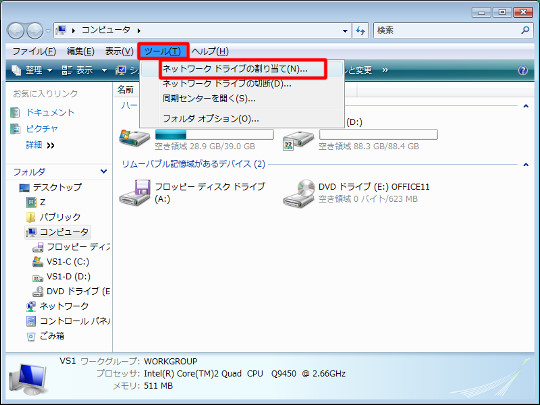
☆エクスプローラで「Alt」キーを入力した後、メニューバーから「ツール」-「ネットワークドライブの割り当て」を選択します。

>>ビジュアルガイド(つづき)を読む<<

Windows Vista Home Premium/Home Basic対応

Windows Vista Home Basic / Home Premiumをドメインに参加させることができなくて困った

Windows Vistaは仕様上、ドメインに参加できるのは「Ultimate」「Business」のみで、「Home Premium」「Home Basic」はドメインに参加することができません。
ドメイン参加の可否は、設定画面でも確認することができます。

○「Ultimate」「Business」のシステムのプロパティ

Windows Vista Home Basic / Home Premiumをドメインに参加させることができなくて困った
☆「システムのプロパティ」の「コンピュータ名」タブにドメインに参加する記述があり、実際に参加ドメインを指定できます。

>>ビジュアルガイド(つづき)を読む<<

Windows Vista Ultimate/Business/Homeシリーズ対応

セキュリティセンターの警告を抑止するには

「セキュリティセンター」は、Windows Vistaのセキュリティ設定に不具合がないかを通知してくれるツールですが、セキュリティ設定を任意に解除しているような環境では、警告が不要(わずらわしい)場合があります。
セキュリティ設定を熟知している状況でかつ、「セキュリティセンター」警告を抑止するには以下の設定に従います。

○設定手順

セキュリティセンターの警告を抑止するには
☆コントロールパネルの「セキュリティセンター」を選択します。「Windowsセキュリティセンター」から「セキュリティセンターの警告方法の変更」をクリックします。

>>ビジュアルガイド(つづき)を読む<<

Windows Vista Ultimate/Business/Homeシリーズ対応

パソコンのIPアドレスを指定したい/「TCP/IP」を任意設定するには

Windows Vistaのネットワークは、ネットワーク通信に必要なIPアドレスやデフォルトゲートウェイを自動的に取得するようになっています(あるいはルーターが自動的に割り当てます)。
しかし、システム管理者などで、パソコンのネットワーク設定を手動で設定したい場合には、以下の手順で設定することができます。

○設定手順

パソコンのIPアドレスを指定したい/「TCP/IP」を任意設定するには
☆コントロールパネル(クラシック表示)から「ネットワークと共有センター」を選択します。タスクペインから「ネットワーク接続の管理」をクリックします。

>>ビジュアルガイド(つづき)を読む<<