Windows Vista情報はここで! ―マイクロソフト推奨サイト Win7 [Vistaサイド]―    [Vistaサイド]Win7 では MVP執筆書籍 の全内容を公開中! iモード/EZweb/SOFTBANK 携帯アクセス対応
[Vistaサイド]Win7 MS推奨サイト
Win7.jp
[Win7]では Windows 7 の情報を随時更新中! 64ビット版Windows7 から Windows XP Mode , デスクトップExp 等々
Windows "7" 情報は
[Windows7サイド]Win7
Vista 情報は
[Vistaサイド]Win7
公開中!
ひと目でわかるWindows7 ”XP Mode” "XPモード書籍" が満を持して登場!  2010年2月刊行予定
ひと目でわかる Windows 7 ”XP Mode”(仮)
基本をしっかり解説&XP Mode環境の複数化や復元ディスク等の実践テクを掲載! カスタマイズ,仮想マシンへのWin7/Vista導入, LAN参加設定, 7HomeシリーズでのXP Mode環境構築 等々の解説を満載! MVPコンビ執筆第二弾! [目次一覧]
Windowsでできる小さな会社のLAN構築・運用ガイド for ”Windows 7/Windows Vista/Windows XP” 全サーバークライアント対応版 Windowsでできる小さな会社のLAN構築・運用ガイド
for "Windows 7/Vista/XP"全サーバークライアント対応版
  [なんとなく管理者]の強い味方&ベストセラー書籍が全面改定で新登場 ローカルエリアネットワークの管理と構築 、ルーター設定、無線LAN設定、セキュリティ、バックアップなど 小規模ネットワークに即した現実的対処を解説! [目次一覧]
ひと目でわかるWindows 7操作&設定テクニック厳選200! XPユーザーのためのWindows 7乗り換えガイド Windows Vista最終完全マニュアル 永久保存版 Windows 7 上級マニュアル Windowsでできる小さな会社のネットワークサーバー Windowsでできる小さな会社のシステム管理・運営ガイド PowerPointマル勝プレゼンテーション術
前門の [Windows 7] 、後門のXP、Vistaが生きる(活きる)道は… Windows Vista[最終完全]マニュアル Win7のXP Mode Win7操作環境構築 [Windows8サイド]Win7

Windows Vista Ultimate/Business/Homeシリーズ対応

共有フォルダでユーザーアカウントのアクセス制限設定を行うには

Windows Vistaの共有フォルダ設定では、ユーザーアカウントのアクセス設定を行うことが可能です。
以下では、各ユーザーアカウントに対してアクセス制御を行う設定を紹介しますが、この設定を行うには、あらかじめ「ホスト(共有する)側」でユーザーアカウントを作成しておく必要があり(ФHKV1132Ф参照)、またユーザーアカウントには必ずパスワードが必要です(ФHKV1133Ф参照)。

○設定手順

共有フォルダでユーザーアカウントのアクセス制限設定を行うには
☆「アクセス許可」ダイアログで、「Everyone」にカーソルを合わせ「削除」ボタンをクリックします(すべてのユーザーアカウントに対して一度アクセスを禁止設定にします)。

>>ビジュアルガイド(つづき)を読む<<

Windows Vista Ultimate/Business/Homeシリーズ対応

新しいユーザーアカウントを作成するには

Windows Vistaのデスクトップを複数のユーザーで使い分けたい、あるいはネットワーク機能で任意のユーザーアカウントに対して接続許可設定を行いたい場合には、「ユーザーアカウント」を任意に作成しておく必要があります。
以下では、ユーザーアカウントの作成手順を説明します。

○作成手順

新しいユーザーアカウントを作成するには
☆コントロールパネル(クラシック表示)から「ユーザーアカウント」を選択します。「ユーザーアカウント」から「別アカウントの管理」をクリックします。

>>ビジュアルガイド(つづき)を読む<<

Windows Vista Ultimate/Business/Homeシリーズ対応

[スタート]メニューの「すべてのプログラム」を手動で並べ替えるには

Windows Vistaの[スタート]メニューは、「すべてのプログラム」の上で右クリックしても、Windows XPのように「名前順で並べ替え」が表示されません。これは、その機能がなくなったのではなくて、最初から自動的に並べ替える設定になっているためです。
自動での並べ替えをやめて、従来のように手動で並べ替えを実行できるようにするには、以下の手順を実行します。

○設定手順

[スタート]メニューの「すべてのプログラム」を手動で並べ替えるには
☆スタートボタンを右クリックして、メニューから「プロパティ」を選択します。

>>ビジュアルガイド(つづき)を読む<<

Windows Vista Ultimate/Business/Homeシリーズ対応

ユーザーアカウントにパスワードを作成/パスワードを変更するには

セキュリティの側面を考えても、ユーザーアカウントにはパスワードを設定することが好ましくなります。
また、Windows Vistaのネットワークの各種機能では、「ユーザーアカウントにパスワードが設定されていること」が必須になりますので、この点を考えてもパスワードを設定することが推奨されます。
ユーザーアカウントにパスワードを設定するには、以下の手順で設定します。

○設定手順

ユーザーアカウントにパスワードを作成/パスワードを変更するには
☆コントロールパネル(クラシック表示)から「ユーザーアカウント」を選択します。「ユーザーアカウント」から「別アカウントの管理」をクリックします(現在ログオンしているユーザーアカウント以外にパスワードを設定する場合)。

>>ビジュアルガイド(つづき)を読む<<

Windows Vista Ultimate/Business/Homeシリーズ/Windows XP(※1)対応

ファイルをダブルクリックしたときに開くアプリケーションを変更したい場合には(操作環境の改善)

Windows Vistaでは、データファイルをダブルクリックすると、アプリケーションが自動的に起動してデータファイルを開きますが、これが自分の意図しない(自分の望まない)アプリケーションで起動してしまう場合があります。
このような場合には、以下の手順で、ダブルクリックした際に任意のアプリケーションで起動するように設定を変更します。
なお、ダブルクリックした際に起動するアプリケーションは、「データファイルの拡張子」の文字列で決定します。

○設定手順

データファイルをダブルクリックしたときに開くアプリケーションを変更したい場合には
☆関連付けを変更したいデータファイルを右クリックして、ショートカットメニューから「プログラムから開く」-「既定のプログラムの選択」と選択します。

>>ビジュアルガイド(つづき)を読む<<

Windows Vista Ultimate/Business/Homeシリーズ対応

Windows Vistaのデスクトップ上にInternet Explorerのアイコンを表示させるには

Windows Vistaの標準画面ではデスクトップに「Internet Explorer」のアイコンがありません。
Internet Explorerは[スタート]メニューや「クイック起動」からワンクリックで起動できるためデスクトップに絶対必要ではありませんが、それでもInternet Explorerのアイコンをデスクトップに表示しておきたい場合には、簡単な手順として以下の方法があります。
なお、デスクトップに「コンピュータ(マイコンピュータ)」や、「ユーザーのファイル」などの各アイテムを表示したい場合には、ФHKV1064Фを参照してください。

◎Internet Explorerの起動

Windows Vistaのデスクトップ上にInternet Explorerのアイコンを表示させるには
☆Internet Explorerは「クイック起動」からワンクリックで起動することもできます。

>>ビジュアルガイド(つづき)を読む<<

Windows Vista Ultimate/Business/Homeシリーズ対応

Windowsでパスワードを入力しないで自動的にログオンするには

セキュリティやネットワーク機能の活用を考えても、ユーザーアカウントにパスワードを設定するのは基本です(Windowsネットワークでは、ユーザーアカウントにパスワードを設定していないと、有効にならない機能が多くあります)。
ユーザーアカウントにパスワードを設定すると、Windows Vista起動時にユーザーアカウントの選択とパスワード入力を実行しないと、デスクトップ画面を表示することができませんが、このパスワード入力が面倒、という場合には以下に従って設定します。

○自動化の説明

Windows Vistaで自動的にパスワードを入力してログオンするには
☆本来、パソコンを起動するとログオン画面で、ユーザーアカウント選択、およびパスワード入力が必要になりますが、本Tipsはこの作業を自動化するものです。

>>ビジュアルガイド(つづき)を読む<<

Windows Vista Ultimate/Business/Homeシリーズ対応

「送る」メニューに任意のアプリケーションやコピー先のショートカットを登録するには(作業の効率化)

ファイルやフォルダを右クリックした際に表示される「送る」メニューですが、この「送る」にはあらかじめ使用頻度が高そうな項目が登録されており、指定のフォルダやアプリケーションに「送る」ことができます。
この「送る」に任意のアプリケーションや送り先を登録したいという場合には、以下の手順で行えます。
なお、バックアップなどを行う際には、「送る」にバックアップ先のドライブを登録すると便利です。

○エクスプローラから登録する

「送る」メニューに任意のアプリケーションや送り先のショートカットを登録するには
☆エクスプローラを起動して、フォルダペインから「ユーザーフォルダ」をクリックします。右ペインから「AppData」フォルダをダブルクリックします。

>>ビジュアルガイド(つづき)を読む<<

Windows Vista Ultimate/Business/Homeシリーズ対応

Windowsでアプリケーションが正常に動作しない場合には

Windows Vistaでアプリケーションが正常動作しない理由はいくつか考えられます。もっとも多いのは「OSの不整合」で、Windows Vistaに対応していないアプリケーション(あるいはそのバージョン)を利用している場合です。
また、一部のアプリケーションは「ユーザーアカウントの種類が管理者ではないと動かない」というものもあります。
以下では、各種対応策を提示します。

○アップデートによる解決

Windows Vistaでアプリケーションが正常に動作しない場合には

>>ビジュアルガイド(つづき)を読む<<

Windows Vista Ultimate/Business/Homeシリーズ/Windows XP(※1)対応

Internet Explorer 7の終了時にいちいち表示される「すべてのタブを閉じますか?」というメッセージを表示しないようにするには/「すべてのタブを閉じますか?」というメッセージを再表示するには

Internet Explorer 7では、ひとつのウィンドウに複数のWebページを表示できる「タブブラウズ」というインタフェースが採用されました。
複数のWebページを表示しているときにInternet Explorerを終了させようとすると、「すべてのタブを閉じますか?」というメッセージが表示されます。
これは、今見ているWebページだけでなく、すべてのWebページを閉じてもいいかどうかの確認を促すメッセージですが、このメッセージが必要ないという場合には、以下の設定を適用します。

○「すべてのタブを閉じますか?」を表示しない設定

Internet Explorer 7の終了時にいちいち表示される「すべてのタブを閉じますか?」というメッセージを表示しないようにするには
☆Internet Explorerの画面右上の「閉じる」をクリックします。「すべてのタブを閉じますか?」というメッセージが表示されますので、「オプションを表示する」をクリックします。

>>ビジュアルガイド(つづき)を読む<<

Windows Vista Ultimate/Business/Homeシリーズ対応

デスクトップ画面の壁紙を変更するには/メモリー負荷を考えた壁紙にしたい場合には

Windows Vistaでは、デスクトップの背景画像を手持ちの画像ファイルなどの任意画像に設定できるほか、配置のパターンも選択することができます。
また、壁紙表示は結果的にデスクトップ描画やメモリーに負担をかけることになりますが、壁紙を表示しない設定を行うことも可能です。
デスクトップのパフォーマンスを求めたい場合には壁紙を表示しないようにするとよいでしょう。

○設定手順

デスクトップ画面の壁紙を変更するには
☆コントロールパネル(クラシック表示)から「個人設定」を選択します。「個人設定」から「デスクトップの背景」をクリックします。

>>ビジュアルガイド(つづき)を読む<<

Windows Vista Ultimate/Business/Homeシリーズ対応

Windows VistaのWindowsサイドバーの自動起動を抑止したい

「Windowsサイドバー」はさまざまなガジェットが配置できて便利な上、目にも楽しめるオブジェクトですが、デスクトップ描画にもメモリーにもかなり負荷がかかるアイテムです。
通常のWindows Vista環境では、Windowsサイドバーは自動起動しますが、ビジネス環境などでWindows Vista起動時に自動起動させたくない場合には、以下の設定を行います。

◎メモリー負荷が高いWindowsサイドバー

Windows VistaのWindowsサイドバーの自動起動を抑止したい
☆「Windowsサイドバー」やWindowsサイドバーに表示するガジェットはかなりのメモリー負荷があります。メモリーを積極的に使うアプリケーションを利用する環境の場合には、あらかじめ起動しない設定にすることをオススメします。

>>ビジュアルガイド(つづき)を読む<<

Windows Vista Ultimate/Business/Windows XP(※1)対応

ユーザーアカウントのパスワードなしでネットワーク機能にアクセスするには(グループポリシー)

Windowsのネットワーク機能において、ユーザーアカウントを指定する場面(ユーザーアカウントごとに操作を制限する場面)では、必ず「ユーザーアカウントにパスワード設定」されている必要があります。
しかしながら、ネットワークアクセス時にパスワード入力が面倒、ユーザーアカウントにパスワードを設定したくないという場合には、以下の方法で、ネットワーク機能に対してパスワードがないユーザーアカウントがアクセスできる設定にすることができます。
セキュリティを考えると危険な設定なので、ネットワークに触れる人間が限られているなどの特殊環境以外では、適用しないことをオススメします。

○設定手順

ユーザーアカウントのパスワードなしでネットワーク機能にアクセスするには
☆コントロールパネル(クラシック表示)から「管理ツール」を選択します。

>>ビジュアルガイド(つづき)を読む<<

Windows Vista Ultimate/Business/Homeシリーズ対応

Windows Vistaの高速化(起動時に自動起動するプログラムを確認して不要なものを停止する)

Windows Vistaには、実行中のプログラムやスタートアップに登録されているプログラムの詳細な情報を表示する「ソフトウェアエクスプローラ」という機能が実装されています。
この機能を利用してプログラムの発行元、デジタル署名の有無など、Windows Vistaで実行されるプログラムについての詳細情報を確認できます。
また、スタートアップに不要なアイテムがある場合には、この不要なアイテム起動を無効にすることにより、Windows Vistaが高速化します。

○操作手順

Windows Vista起動時に自動起動するプログラムを確認するには
☆[スタート]メニューから「すべてのプログラム」-「Windows Defender」を選択します。「Windows Defender」が起動したら「ツール」をクリックします。

>>ビジュアルガイド(つづき)を読む<<

Windows Vista Ultimate対応

BitLocker機能の概要(盗難セキュリティ)

Windows VistaやWindows7上位エディションが保有する、BitLocker機能の正体について知りましょう。
「BitLocker」はハードディスクを暗号化して、パソコンからハードディスクのみ抜き出された場合でも、内容漏洩を防ぐ機能ですが、特殊機能ゆえ、動作と意味を十分理解してから適用する必要があります。
あらゆる手段によるデータへのアクセスをブロックする仕組みなので、必然性がある場合のみ適用することをオススメします。
なお、適用方法そのものについては、ФHKV1147Фを参照してください。

○BitLockerに必要なもの

Windows Vista UltimateのBitLocker機能の概要
「BitLocker」はパソコンに内蔵するTPM(Trusted Platform Module)チップとUSBメモリーを組み合わせることで、ハードディスク上の任意領域を暗号化することができます(TPM/USBメモリーを必要としないセットアップもあります)。

>>ビジュアルガイド(つづき)を読む<<

Windows Vista Ultimate/Business/Home Premium対応

Windows Aeroやフリップ3D、透過機能を利用するには

Windows Vistaの特徴的な機能である「Windows Aero」では、ウィンドウを半透明化したり、立体的にタスクを切り替えるなど、今までのWindowsにない鮮やかなデスクトップを演出できます。
Windows Aeroモードでは、「フリップ3D」を実行できるほか、利用や透過などの設定を任意に設定することが可能です。
なお、Windows Aeroを利用するには、パソコン本体(ハードウェア)が、利用用件を満たしている必要があります(ФHKV1071Ф参照)。

○設定手順

Windows VistaでWindows Aeroやフリップ3D、透過機能を利用するには
☆コントロールパネル(クラシック表示)から「個人設定」を選択します。「個人設定」から「ウィンドウの色とデザイン」をクリックします。

>>ビジュアルガイド(つづき)を読む<<

Windows Vista Ultimate/Business/Homeシリーズ対応

ディスプレイに表示されるフォントの縁を滑らかにするには

液晶ディスプレイの場合、画面は「明確な点(ドット)」で構成されている関係で、斜めの線を表示した場合などには、ジャギー(ガタガタ)が目立ちます。
特に斜めの線が多い、文字表示については顕著なのですが、Windows Vistaにはフォントの縁を滑らかにする設定があります。
なお、このような処理はアンチエイリアスといい、ガタガタの部分に中間色を埋めるような形でエッジを滑らかにします。処理的には負担がかかりますので、美しさを求める場合には有効に、デスクトップパフォーマンスを求める場合には無効にするとよいでしょう。

○設定手順

ディスプレイに表示されるフォントの縁を滑らかにするには
☆コントロールパネル(クラシック表示)から「個人設定」を選択します。「個人設定」の「ウィンドウの色とデザイン」をクリックします。

>>ビジュアルガイド(つづき)を読む<<

Windows Vista Ultimate/Business/Homeシリーズ対応

ユーザーアカウントの「Administrator」を有効にするには

Windowsの標準設定では、悪意あるプログラムが「Administrator」の管理者権限を利用して被害を及ぼすことを防ぐため、ユーザーアカウント「Administrator」が無効になっています。
しかし、特殊状況などでユーザーアカウント「Administrator」が必要になった場合には、以下の設定で有効にすることができます。

○設定手順

ユーザーアカウントの「Administrator」を有効にするには
☆[スタート]メニューから「すべてのプログラム」-「アクセサリ」-「コマンドプロンプト」を右クリックして、「管理者として実行」を選択します。

>>ビジュアルガイド(つづき)を読む<<

Windows Vista Ultimate/Business/Homeシリーズ対応

以前のWindowsと同じスタイルの[スタート]メニューを表示するには

Windows Vistaの標準設定で表示される[スタート]メニューは、左側には利用頻度の高いプログラム、右側には「ドキュメント」や「ピクチャ」のようなユーザーごとの特殊フォルダと、「コントロールパネル」や「ヘルプとサポート」の項目が表示されます。
この[スタート]メニューを、以前のWindowsと同じスタイルで表示するには、以下の手順を実行します。

○Windows Vistaの[スタート]メニュー

以前のWindowsと同じスタイルの[スタート]メニューを表示するには
☆Windows Vistaの[スタート]メニューは、左側には利用頻度の高いプログラム、右側には特殊フォルダなどが表示されます。

>>ビジュアルガイド(つづき)を読む<<

Windows Vista Ultimate/Business/Homeシリーズ対応

Windows Vistaに新たに搭載された「UAC(User Account Control)」の意味と設定

Windows Vistaでは管理者における設定操作の乱用を避けるために、「UAC(User Account Control)」という機能があります。
「UAC」はコンピュータの保護機能の一つなのですが、ここではアカウント種類が「管理者」において適用される「UAC」の動作を説明します。
また、警告表示が不要の環境などで、UAC設定が邪魔な場合において機能を停止させる方法も紹介します。
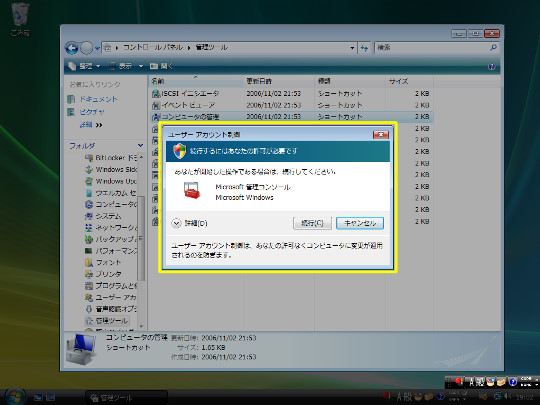
◎「UAC(User Account Control)」の動作

Windows Vistaに新たに搭載された「UAC(User Account Control)」の意味と設定
☆本来、ユーザーアカウントは「管理者」と「標準ユーザー」の二つの種類を使い分けるべきなのですが、一般的には「管理者」権限で利用していることが。そこでUACでは、パソコンに詳しくない人がWindowsをどこまで触ってよいかという目安のために、深い設定に関しては警告を促してくれます。
>>ビジュアルガイド(つづき)を読む<<