Windows Vista Ultimate/Business/Homeシリーズ対応
Windows Vistaと以前のOSとでは、文字の形そのものに違いがあります。
具体的には、Windows Vistaでは「JIS2004」という文字体系が採用されていますが、Windows XPまでのOSは「JIS90」が採用されているため、同じ文章(テキストファイルや、ワードに保存したファイル)、同じ文字コードであっても、Windows VistaとWindows XPで文字の形が違うのです。
ちなみに、現在のプリンタのほとんどはWindowsにインストールされたフォントを利用して印刷を実行するため、Windows VistaとWindows XPでは結果的に印刷結果が異なるということにもなります。
◎文字の「形」が異なることを確認
☆同じ内容の文章ファイルをWindows VistaとWindows XPで開いた比較です。双方の「文字体系」が異なるため、文字の形そのものが違った表示になります(MS明朝とMSゴシック(MSPも含む)、サードパーティーフォントは、この限りではありません)。
>>ビジュアルガイド(つづき)を読む<<
Windows Vista Ultimate/Business/Homeシリーズ/Windows XP(※1)対応
休憩などでWindows作業を一時的に中断した際、パソコンを人に触られたくない(見られたくないデータを編集している)などという場合が、デスクトップをロックするようにします。
なお、デスクトップをロックするためには、ユーザーアカウントにあらかじめパスワードを設定しておく必要があります(
ФHKV1133Ф参照)。
○[スタート]メニューからロックする
☆[スタート]メニュー内の「ロック(南京錠アイコン)」ボタンをクリックします。
>>ビジュアルガイド(つづき)を読む<<
Windows Vista Ultimate/Business/Homeシリーズ対応
Windows Vistaの標準画面ではデスクトップに「Internet Explorer」のアイコンがありません。
Internet Explorerは[スタート]メニューや「クイック起動」からワンクリックで起動できるためデスクトップに絶対必要ではありませんが、それでもInternet Explorerのアイコンをデスクトップに表示しておきたい場合には、簡単な手順として以下の方法があります。
なお、デスクトップに「コンピュータ(マイコンピュータ)」や、「ユーザーのファイル」などの各アイテムを表示したい場合には、
ФHKV1064Фを参照してください。
◎Internet Explorerの起動
☆Internet Explorerは「クイック起動」からワンクリックで起動することもできます。
>>ビジュアルガイド(つづき)を読む<<
Windows Vista Ultimate/Business/Homeシリーズ対応
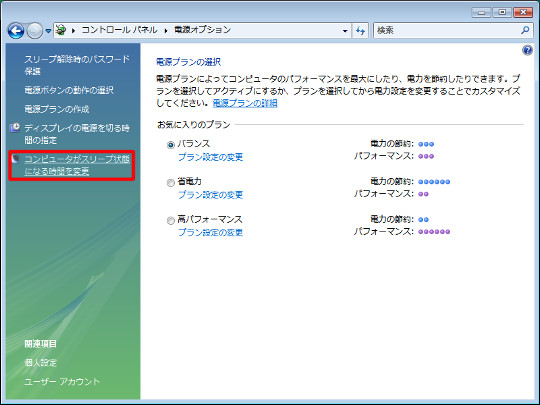
デスクトップ操作をしばらく行わずにパソコンを放置した後、再びデスクトップ操作を行おうとすると、しばらくレスポンスが悪くなる場合があります。
これは、Windows Vistaの省電力機能が自動的に働き、ハードディスクを省電力している状態から復帰させる際のタイムラグです。
放置した後もスムーズにデスクトップ操作を行いたい場合には、ハードディスクの省電力機能を停止するようにします。
○設定手順
☆コントロールパネル(クラシック表示)から「電源オプション」を選択します。現在選択している「お気に入りプラン」から「プラン設定の変更」をクリックします。
>>ビジュアルガイド(つづき)を読む<<
Windows Vista Ultimate/Business/Homeシリーズ対応
Windows Vistaでは、デスクトップの背景画像を手持ちの画像ファイルなどの任意画像に設定できるほか、配置のパターンも選択することができます。
また、壁紙表示は結果的にデスクトップ描画やメモリーに負担をかけることになりますが、壁紙を表示しない設定を行うことも可能です。
デスクトップのパフォーマンスを求めたい場合には壁紙を表示しないようにするとよいでしょう。
○設定手順
☆コントロールパネル(クラシック表示)から「個人設定」を選択します。「個人設定」から「デスクトップの背景」をクリックします。
>>ビジュアルガイド(つづき)を読む<<
Windows Vista Ultimate/Business/Homeシリーズ対応
「Windowsサイドバー」はさまざまなガジェットが配置できて便利な上、目にも楽しめるオブジェクトですが、デスクトップ描画にもメモリーにもかなり負荷がかかるアイテムです。
通常のWindows Vista環境では、Windowsサイドバーは自動起動しますが、ビジネス環境などでWindows Vista起動時に自動起動させたくない場合には、以下の設定を行います。
◎メモリー負荷が高いWindowsサイドバー
☆「Windowsサイドバー」やWindowsサイドバーに表示するガジェットはかなりのメモリー負荷があります。メモリーを積極的に使うアプリケーションを利用する環境の場合には、あらかじめ起動しない設定にすることをオススメします。
>>ビジュアルガイド(つづき)を読む<<
Windows Vista Ultimate/Business/Homeシリーズ/Windows XP(※1)対応
デスクトップの解像度を変更した場合や、環境移行などでよく起こる現象が、「デスクトップ外にウィンドウ(アプリケーションなど)が表示されてしまう」という状態です。
このような場合、デスクトップの外にあるウィンドウにマウスカーソルを合わせることができないため、通常方法ではウィンドウ操作ができませんが、以下の手順でウィンドウをデスクトップに引き戻すことができます。
○設定手順
☆タスクバー上で、デスクトップ上に移動したい(デスクトップ外にウィンドウ表示がある)タスクをクリックします。
>>ビジュアルガイド(つづき)を読む<<
Windows Vista Ultimate/Business/Homeシリーズ対応
Windows VistaとWindows XPでは、デスクトップに利用されているフォントそのものが違います。
Windows XPでは、画面フォントに「MS UI Gothic」というフォントを利用していましたが、Windows Vistaでは「メイリオ」というフォントを利用しており、可読性を向上させています。
比較してみると一目瞭然ですが、メニュー表示などもWindows XPのようなか細い文字ではなく、非常にしっかりした見やすいフォントが「メイリオ」なのです。
なお、Windows Vistaは「文字の形そのもの」もWindows XPに比べて変更されています(
ФHKV1066Ф参照)。
◎Windows VistaとWindows XPとの画面比較
>>ビジュアルガイド(つづき)を読む<<
Windows Vista Ultimate/Business/Home Premium対応
Windows Vistaの特徴的な機能である「Windows Aero」では、ウィンドウを半透明化したり、立体的にタスクを切り替えるなど、今までのWindowsにない鮮やかなデスクトップを演出できます。
Windows Aeroモードでは、「フリップ3D」を実行できるほか、利用や透過などの設定を任意に設定することが可能です。
なお、Windows Aeroを利用するには、パソコン本体(ハードウェア)が、利用用件を満たしている必要があります(
ФHKV1071Ф参照)。
○設定手順
☆コントロールパネル(クラシック表示)から「個人設定」を選択します。「個人設定」から「ウィンドウの色とデザイン」をクリックします。
>>ビジュアルガイド(つづき)を読む<<
Windows Vista Ultimate/Business/Homeシリーズ対応
Windows Vistaにあらかじめ搭載されているInternet Explorerは「バージョン7」ですが、バージョン7の強化点の一つに「RSSリーダー」機能があります。
これはいわゆる「フィード」を表示する機能で、フィードとはWebコンテンツ全体の概要を表示した文章のことで、Webサイトの記事の一覧や更新を容易に閲覧することができます。
また、「フィード」は購読することにより「Windowsサイドバー」の「フィード」ガジェットに表示することもできます。
○フィードの表示
☆「フィード」の表示には、Webサイトがフィードに対応している必要があります。フィードに対応しているWebサイトでは、「フィード」ボタンがオレンジ色になります。「フィード」ボタンをクリックします
>>ビジュアルガイド(つづき)を読む<<
Windows Vista Ultimate/Business/Homeシリーズ対応
液晶ディスプレイの場合、画面は「明確な点(ドット)」で構成されている関係で、斜めの線を表示した場合などには、ジャギー(ガタガタ)が目立ちます。
特に斜めの線が多い、文字表示については顕著なのですが、Windows Vistaにはフォントの縁を滑らかにする設定があります。
なお、このような処理はアンチエイリアスといい、ガタガタの部分に中間色を埋めるような形でエッジを滑らかにします。処理的には負担がかかりますので、美しさを求める場合には有効に、デスクトップパフォーマンスを求める場合には無効にするとよいでしょう。
○設定手順
☆コントロールパネル(クラシック表示)から「個人設定」を選択します。「個人設定」の「ウィンドウの色とデザイン」をクリックします。
>>ビジュアルガイド(つづき)を読む<<
Windows Vista Ultimate/Business/Home Premium対応
Windows Vistaでは、デスクトップの様子を画面として保存できる「Snipping Tool」というツールが標準添付されています。
このツールを利用すれば、デスクトップの好きな部分を切り取ったり、画像をファイルとして保存することができます。
○「Snipping Tool」で自由切り取り画像を取得する
☆[スタート]メニューから「すべてのプログラム」-「アクセサリ」-「Snipping Tool」を選択します。「Snipping Tool」が起動して、デスクトップ全体が白濁します。「Snipping Tool」の「新規作成」の右にある下向きの三角をクリックして、メニューから「自由形式の領域切り取り」を選択します。
>>ビジュアルガイド(つづき)を読む<<
Windows Vista Ultimate/Business/Homeシリーズ/Windows XP(※1)対応
旧来Windowsでは、フォルダを開いた状態でWindowsを終了すると、次回起動時に開いていたフォルダがデスクトップに復元されました。
この次回起動時に開いていたフォルダの復元をWindows Vistaのデスクトップで実現したい場合には、以下の設定を行うようにします。
○設定手順
☆コントロールパネル(クラシック表示)から「フォルダオプション」を選択します。「フォルダオプション」の「表示」タブ内「詳細設定」欄、「ログオン時に以前のフォルダウィンドウを表示する」をチェックします。
>>ビジュアルガイド(つづき)を読む<<
Windows Vista Ultimate/Business/Homeシリーズ対応
Windows Vista/Windows7と以前のOSとでは、文字の形に違いがあります。
具体的には、Windows Vistaでは「JIS2004」という文字体系が採用されていますが、Windows XPまでのOSは「JIS90」が採用されているため、同じ文章(テキストファイルや、ワードに保存したファイル)、同じ文字コードであっても、Windows XPとWindows Vista/Windows7で文字の形が違うのです(
文字の「形」が異なることを確認)。
Windows Vista/Windows7 でWindows XPと同じ「JIS90」を適用したい場合には、以下の設定を行います。
○設定手順
☆コントロールパネル(クラシック表示)から「システム」を選択します。「システム種類」でオペレーティングシステムの種類を確認します。
>>ビジュアルガイド(つづき)を読む<<
Windows Vista Ultimate/Business/Home Premium対応
Windows7/Windows Vistaでは、デスクトップの様子を画面として保存できる「Snipping Tool」というツールが標準添付されています。
このツールを利用すれば、デスクトップの好きな部分を切り取ったり、画像をファイルとして保存することができます。
○「Snipping Tool」で画像を取得する
☆[スタート]メニューから「すべてのプログラム」-「アクセサリ」-「Snipping Tool」を選択します。「Snipping Tool」が起動して、デスクトップ全体が白濁します。
>>ビジュアルガイド(つづき)を読む<<
Windows Vista Ultimate/Business/Homeシリーズ対応
Windows Vistaでは、ごみ箱を「削除」できるようになってしまった関係で、よくごみ箱がデスクトップからなくなってしまう現象が発生します。
デスクトップ上にごみ箱を復元したい場合には、以下の手順で元に戻すことができます。
なお、以下の手順では、デスクトップに「コンピュータ」、「ネットワーク」「ユーザーのファイル」などを表示することもできます。
◎ごみ箱を削除できるWindows Vista
☆Windows Vistaでは、ごみ箱を選択した上で「Delete」キーを押すことにより、デスクトップからごみ箱を消去することができます。
>>ビジュアルガイド(つづき)を読む<<
Windows Vista Ultimate/Business/Homeシリーズ対応
Windows Vistaでは、標準では表示されていない「コンピュータ」、「ネットワーク」「ユーザーのファイル」などのアイコンですが、以下の設定で表示することも可能です。
なお、Windows Vistaでは、ごみ箱を「削除」できるようになってしまった関係で、よくごみ箱がデスクトップからなくなってしまう現象が発生しますが、以下の手順ではデスクトップ上にごみ箱を復元することもできます。
○設定手順
☆コントロールパネル(クラシック表示)から「個人設定」を選択します。「個人設定」から「デスクトップアイコンの変更」をクリックします。
>>ビジュアルガイド(つづき)を読む<<
Windows Vista Ultimate/Business/Homeシリーズ対応
表示設定変更直後などで、デスクトップ正常に画面が表示されない、あるいは画面がズレる場合には、「画面リフレッシュレート」の設定が適切ではない場合が考えられます。
アプローチ方法としては二つあり、まずディスプレイ側の調整機能で設定します。またそれでも直らない場合には、リフレッシュレート設定を変更します。
○ディスプレイの設定
☆ディスプレイの「AUTO」ボタン(画面調整ボタン)を押して、デスクトップ表示が政情になるか確認します。
>>ビジュアルガイド(つづき)を読む<<
Windows Vista Ultimate/Business/Homeシリーズ対応
ビジネス現場でのオペレーティングや、図書館などでノートパソコンを利用している場合、Windows Vistaの各場面で再生される効果音(起動、終了、エラー、メッセージなど)は、周囲にも迷惑で、また恥ずかしい思いをすることがあります。
このような効果音を抑止するには、主に二つの方法があり、ひとつは音量を絞る(ミュート)する方法、もうひとつは各音声の割り当てそのものを無音にする方法があります。
なお、後者を適用した場合、デスクトップパフォーマンスを高める効果も期待できます。
○音量をミュートにする
☆通知領域にある「サウンド」アイコンをクリックします。
>>ビジュアルガイド(つづき)を読む<<
Windows Vista Ultimate/Business/Homeシリーズ対応
人の出入りが多いビジネス現場などでは、デスクトップを操作可能のまま放置するのは危険です。
パソコンを人に触らせないためには、先に説明した「ロック」を実行すればよいのですが、ついつい忘れて席を離れてしまった場合などを想定するのであれば、以下の「一定時間デスクトップ操作をしない場合にはデスクトップをロックする設定」も有効です。
○設定手順
☆コントロールパネル(クラシック表示)から「個人設定」を選択します。「スクリーンセーバー」をダブルクリックします。
>>ビジュアルガイド(つづき)を読む<<