
 Webを購読する


Windows Updateやアプリケーションインストール後に、Windows Vistaの動作が不安定になった場合は、「システムの復元」の「復元ポイント」を利用して、それ以前の状態に復元することができます。
なお、システムの復元はあくまでも対象はシステムであり、データファイルは以前の状態に復元されません。
また、システムの復元を実行した場合、復元ポイント以後のシステム設定はキャンセルされますので、適用については十分に注意するようにしてください。
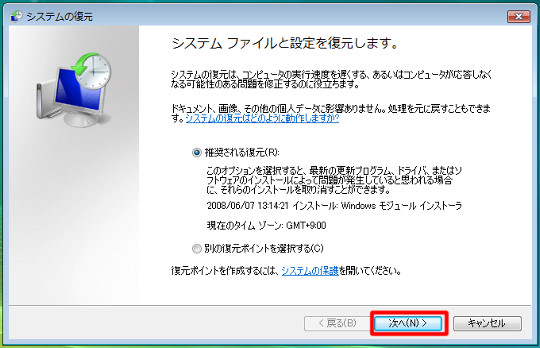
☆[スタート]メニューから「アクセサリ」-「システムツール」-「システムの復元」を選択します。「システムの復元」ダイアログが表示されたら、「推奨される復元」か「別の復元ポイントを選択する」を任意選択して「次へ」ボタンをクリックします。
なお、システムの復元はあくまでも対象はシステムであり、データファイルは以前の状態に復元されません。
また、システムの復元を実行した場合、復元ポイント以後のシステム設定はキャンセルされますので、適用については十分に注意するようにしてください。
○操作方法
☆[スタート]メニューから「アクセサリ」-「システムツール」-「システムの復元」を選択します。「システムの復元」ダイアログが表示されたら、「推奨される復元」か「別の復元ポイントを選択する」を任意選択して「次へ」ボタンをクリックします。
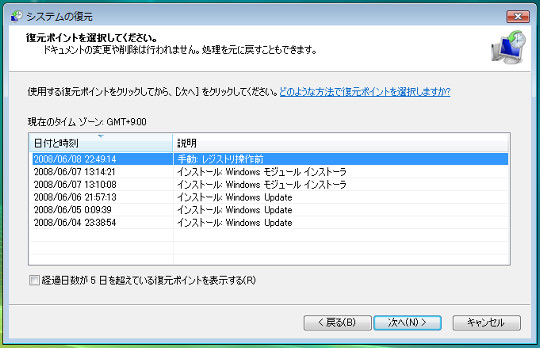
☆「別の復元ポイントを選択する」を選択した場合には、任意の復元ポイントを指定することができます。
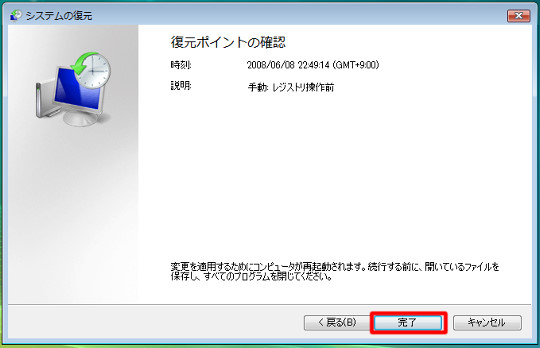
☆「復元ポイントを確認」が表示されたら、各情報を確認した上で、「完了」ボタンをクリックします。
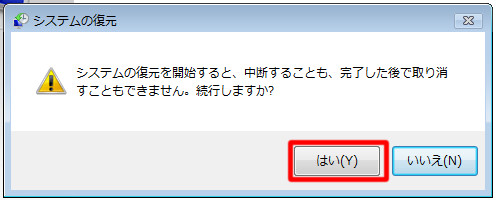
☆ダイアログ内容を確認した上で「はい」ボタンをクリックします。
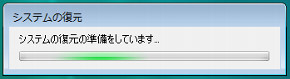
☆「システムの復元」が実行されます。完了すると、パソコンが自動的に再起動されます。
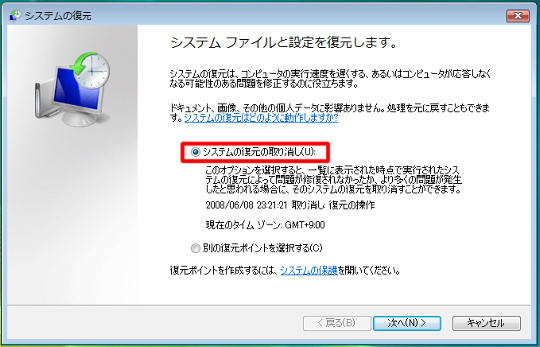
☆システムが復元されました。なお、復元後に再び「システムの復元」を起動すると、「システムの復元の取り消し」という項目を選択して、復元を取り消すことも可能です。






![[完全改定版]Windows 10上級リファレンス v2](https://hjsk.jp/00books/110/syouei-win10-jrv2-z.jpg)
